


只要开启iCloud通讯录同步,清理空间或删除备份不会丢失联系人;通过关闭非必要同步、删除旧备份或升级套餐可安全释放空间。
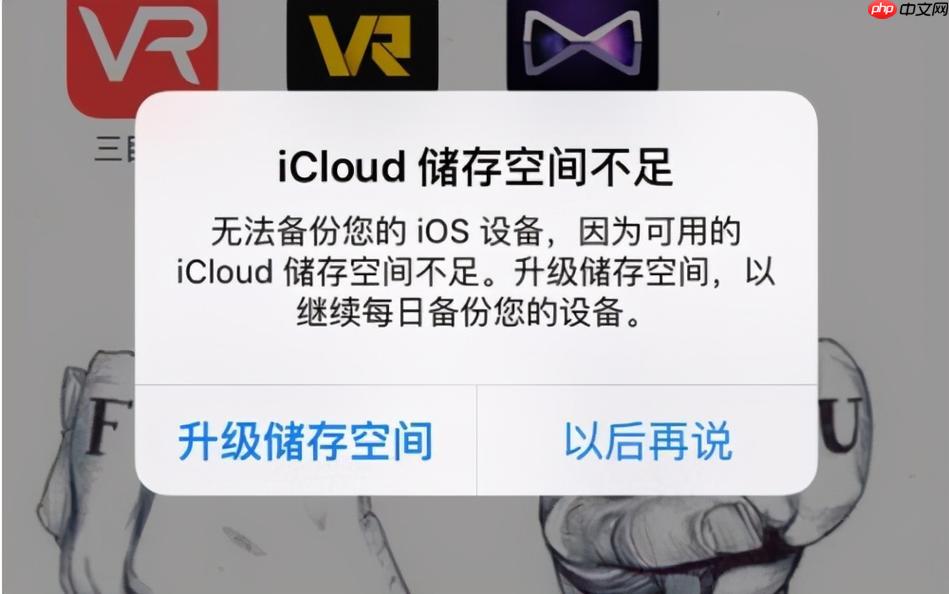
当iCloud储存空间已满时,很多人担心清理或扩容会不会影响通讯录数据。其实只要操作得当,通讯录不会被自动删除。下面说明具体情况和应对方法。
为什么iCloud空间会满
iCloud默认提供5GB免费空间,用于备份iPhone、照片、邮件、App数据和通讯录等。一旦开启“iCloud云备份”或“iCloud照片”,空间很容易被占满。当空间不足时,系统会提示“iCloud储存空间已满”,并可能停止自动备份。
清理iCloud空间会影响通讯录吗
一般情况下,清理iCloud空间不会删除通讯录,但需要注意以下几点:
- 如果你手动删除整个设备的iCloud备份,而该备份中包含通讯录,且你没有在其他地方同步(如未开启“iCloud通讯录”),则可能丢失联系人信息。
- 只要你开启了“iCloud通讯录”功能(设置 > Apple ID > iCloud > 通讯录 开启),你的联系人就直接存储在iCloud服务器上,不受备份文件清理的影响。
- 即使删除旧的iCloud备份,只要通讯录同步保持开启,联系人依然保留在所有登录同一Apple ID的设备上。
如何安全释放iCloud空间
想要解决空间不足问题,同时保护通讯录,可以采取以下措施:

- 关闭非必要项目的iCloud同步:进入“设置-Apple ID-iCloud”,关闭“备忘录”、“语音备忘录”等使用量大的项目同步,减少空间占用。
- 删除旧的iCloud备份:进入“设置-Apple ID-iCloud-管理储存空间-备份”,选择不再需要的设备备份进行删除。注意不要删除正在使用的手机备份。
- 升级iCloud储存方案:如果长期需要更多空间,可购买iCloud+套餐(50GB/200GB/2TB),月费不高,适合照片多或经常备份的用户。
- 将照片下载后从iCloud移除:使用“iCloud照片”功能时,可先将照片下载到电脑,再在iCloud.com中删除,节省空间。
确认通讯录是否已同步到iCloud
为确保通讯录安全,请检查是否已正确同步:
- 打开“设置”> 点击顶部Apple ID > 选择“iCloud”。
- 向下找到“通讯录”,确认开关是绿色开启状态。
- 如果关闭了,请开启并选择“合并”以将手机联系人上传至iCloud。
开启后,所有设备登录同一Apple ID都会自动同步最新联系人。
基本上就这些。只要确保“iCloud通讯录”处于开启状态,清理空间或更换备份都不会导致联系人丢失。定期检查同步状态,合理管理iCloud内容,就能避免数据风险。




