



首先打开WPS文字,定位光标后点击“插入”→“公式”,选择根号模板输入内容,支持平方根与n次根,编辑完成后点击外部退出,双击可修改,操作简便。
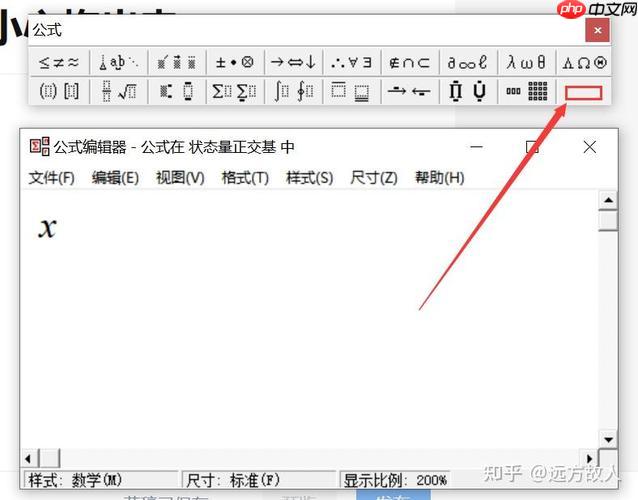
在WPS文字中插入根号公式,可以通过内置的公式编辑器轻松完成。以下是具体操作步骤,帮助你快速准确地插入根号并进行相关编辑。
打开公式编辑器
将光标定位到需要插入根号的位置,点击菜单栏的“插入”选项,然后选择“公式”(或“对象”→“新建”→“Microsoft 公式 3.0”)。如果未看到该选项,可能需要确认是否已安装公式编辑组件。
选择根号模板
进入公式编辑界面后,在工具栏中找到“根号”模板(通常显示为√ 或带横线的符号),点击后会弹出多个根号样式:
- 普通平方根:√□
- 多次方根:∛□、∜□ 或自定义次数的根号
选择合适的样式,例如点击带占位符的根号模板,系统会自动插入一个可编辑的根号结构。

输入根号内容
插入根号后,点击根号下的虚线框,直接输入被开方的数字或表达式。若要添加根指数(如³√x):
- 选中根号模板中支持指数输入的样式
- 在左上角的小框中输入根的次数,如“3”
- 主框中输入被开方数,如“x”
调整与退出
编辑完成后,点击公式外部任意区域即可退出编辑模式,返回文档。此时公式会嵌入正文。若需再次修改,双击公式即可重新进入编辑状态。
基本上就这些,操作简单且直观。熟练掌握后,无论是平方根还是n次根都能快速插入。注意保持公式格式清晰,便于阅读和排版。




