



屏幕抖动或跳屏多由系统故障、硬件损伤及外部环境引起,可先通过强制重启、关闭辅助功能、更新系统、还原设置等软件排查;若无效则检查屏幕排线、电池健康度、触控ic等硬件问题;同时排除静电干扰、劣质贴膜、潮湿手部等外界因素;若问题持续并伴随绿线、发热等现象,需及时联系官方售后检测维修。
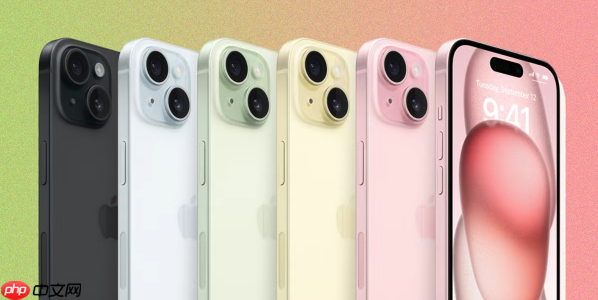
iPhone SE(第三代,2022年款)出现屏幕抖动或跳屏,通常由软硬件问题或外部环境共同导致。这类现象可能表现为自动滑动、点击、乱跳或视觉闪烁,影响正常使用。以下从不同层面分析原因并提供具体解决方法。
软件与系统设置问题
多数情况下,屏幕异常是系统临时故障或设置不当引起的,可优先尝试这些操作:
- 强制重启设备:这是最有效的初步排查手段。操作方式为快速按下并释放音量上键,再快速按下并释放音量下键,然后长按侧边电源键,直到看到苹果Logo出现。此操作能清除临时缓存,修复90%以上的偶发性闪屏或跳触。
- 关闭辅助功能设置:误开启的“轻点唤醒”或“辅助触控”可能导致触控行为异常。进入【设置】→【辅助功能】→【触控】,关闭“轻点唤醒”和“辅助触控”选项。
- 检查系统更新:前往【设置】→【通用】→【软件更新】,安装最新的iOS版本。苹果会通过系统更新修复已知的显示兼容性问题,例如某些版本曾因ProMotion算法漏洞导致屏幕刷新异常。
- 还原所有设置:若问题持续,进入【设置】→【通用】→【传输或还原iPhone】→【还原】→【还原所有设置】。该操作不会删除个人数据,但会重置网络、亮度、键盘等设置,有助于排除错误配置引发的异常。
- 排查第三方应用:近期安装的应用可能与系统冲突。尝试卸载可疑应用,特别是那些需要“辅助功能”权限或高资源占用的APP,并观察问题是否消失。
硬件损伤与老化因素
如果软件操作无效,则需考虑硬件层面的问题:

- 屏幕或排线损坏:手机曾摔落或受压后,即使外观无损,内部屏幕排线也可能松动或断裂,导致边缘出现雪花纹、局部失灵或持续抖动。建议在强光下检查屏幕是否有细微裂纹或漏液。
- 电池健康度下降:当电池最大容量低于80%时,供电不稳可能干扰屏幕电路工作,尤其在低电量或充电时更容易出现闪屏。可在【设置】→【电池】→【电池健康】中查看状态,必要时更换原装电池。
- 触控IC故障:部分机型存在触控集成电路缺陷,可能导致“幽灵触控”现象。这需要专业维修人员拆机检测,通常表现为特定区域频繁误触。
外部环境与使用习惯
一些非设备本身的因素也可能诱发屏幕异常:
- 静电或电磁干扰:在干燥环境中,静电可能影响触控灵敏度;靠近微波炉、磁吸充电宝等强磁场设备也可能导致波浪纹抖动。建议使用原装MFi认证充电器,避免劣质配件引发电压波动。
- 屏幕保护膜影响:过厚或劣质钢化膜可能阻断触控信号,导致响应异常。可尝试撕掉贴膜观察是否改善。
- 手部状态与温度:湿手、涂抹护手霜或在极低温环境下使用手机,都可能暂时影响屏幕识别精度。
基本上就这些。若以上方法均无效,尤其是伴随绿线、严重发热或进水情况,应立即停止使用并联系Apple官方售后或授权服务商进行专业检测,避免问题恶化。




