



在Sublime Text中创建自定义代码片段可提升编码效率。1. 通过Tools → Developer → New Snippet...打开模板;2. 编辑content、tabTrigger、scope和description字段,如设置html5触发HTML5结构;3. 保存为.html5.sublime-snippet至Packages/User目录;4. 在对应文件中输入触发词后按Tab即可插入,光标按$1、$2跳转。

在 Sublime Text 中创建自定义代码片段能大幅提升编码效率,尤其当你频繁输入某些固定结构的代码时。下面教你如何一步步创建属于自己的代码片段。
1. 打开代码片段模板
打开 Sublime Text,点击顶部菜单栏的 Tools → Developer → New Snippet...。这会生成一个代码片段的模板文件,包含基本的 XML 结构。
默认内容如下:
你需要修改这个模板来定义触发词、作用范围和实际插入的代码。
2. 编辑代码片段内容
将模板中的占位内容替换为你的实际需求。例如,想快速输入 HTML5 的基础结构,可以这样写:
$1 $2 ]]>html5 text.html.basic HTML5 Base Structure
关键字段说明:
-
content:实际插入的代码,使用
$1、$2定义光标跳转位置,${1:default}可设默认值。 -
tabTrigger:输入该词后按 Tab 键即可触发片段,比如输入
html5+ Tab。 -
scope:指定代码片段生效的语法环境,如
text.html.basic表示只在 HTML 文件中可用。 - description:在自动补全列表中显示的描述信息,帮助识别片段用途。
3. 保存代码片段
编辑完成后,保存文件到 Sublime 的 Packages/User 目录下,文件名任意,但后缀必须是 .sublime-snippet。例如:html5.sublime-snippet。
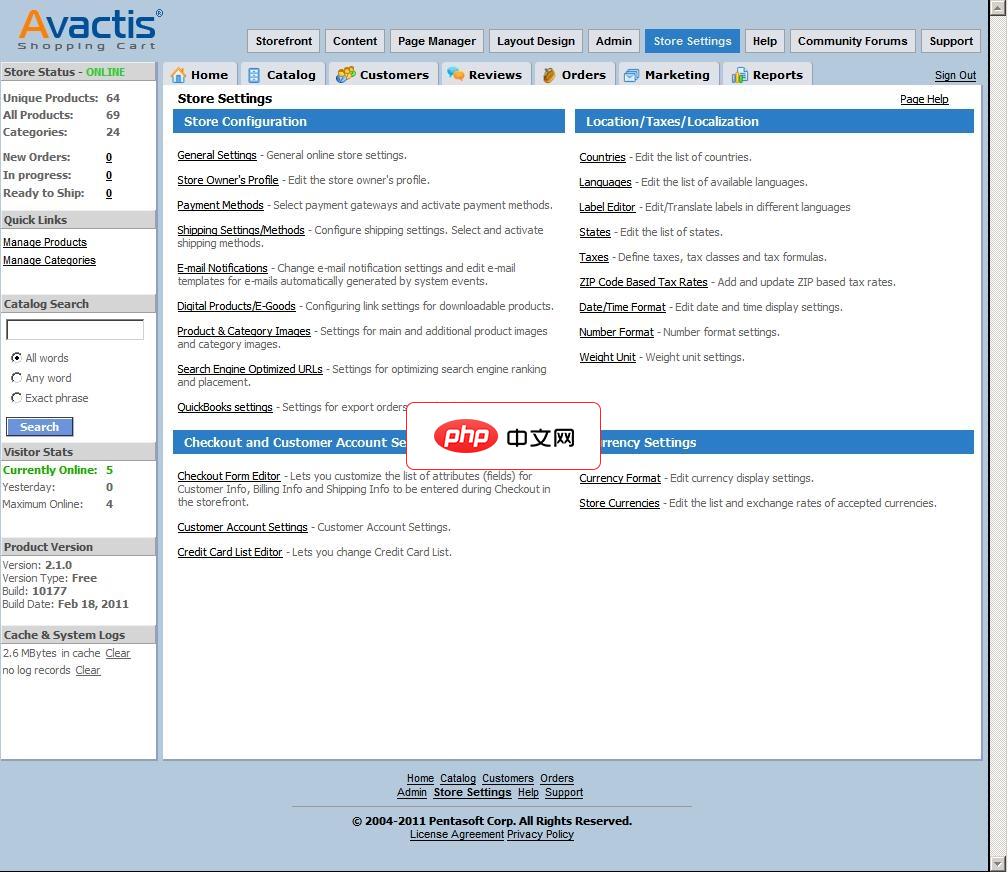
Avactis购物车
下载
Avactis是一个强大的PHP在线购物系统拥有多个版本包括开源版本。它具备一个在线购物系统所需要的所有功能从产品到会员管理,订单和营销。可以无限分类和为产品指定任务数量的图片(支持自动生成缩略图)。使用自定义字段功能,让你可以更好地定义一个产品。该系统提供以非常灵活的方式来创建任意类型的促销活动如设置折扣代码,基于价格的折扣或基于数量的折扣等。
保存路径通常为:
- Windows:
C:\Users\用户名\AppData\Roaming\Sublime Text 3\Packages\User\ - macOS:
~/Library/Application Support/Sublime Text 3/Packages/User/ - Linux:
~/.config/sublime-text-3/Packages/User/
保存后无需重启,立即生效。
4. 使用自定义代码片段
打开一个对应类型的文件(如 .html),输入你设置的触发词(如 html5),然后按 Tab 键,代码就会自动插入。光标会依次停在 $1、$2 等位置,按 Tab 可快速跳转。
如果输入触发词没有反应,检查:
- 文件是否保存为 .sublime-snippet
- 是否保存在 User 目录下
- scope 是否匹配当前文件类型
- tabTrigger 是否拼写正确
基本上就这些。不复杂但容易忽略细节。多试几次就能熟练掌握。你可以为 JavaScript、CSS、Python 等语言创建各种快捷片段,极大提升开发速度。




