



首先打开CCleaner进入清洁器界面,在Windows选项中勾选临时文件、回收站、Internet缓存等项目,点击分析后运行清洁器进行扫描并清理,完成后可查看释放的磁盘空间,建议定期操作以提升系统性能,但避免频繁删除关键日志文件。
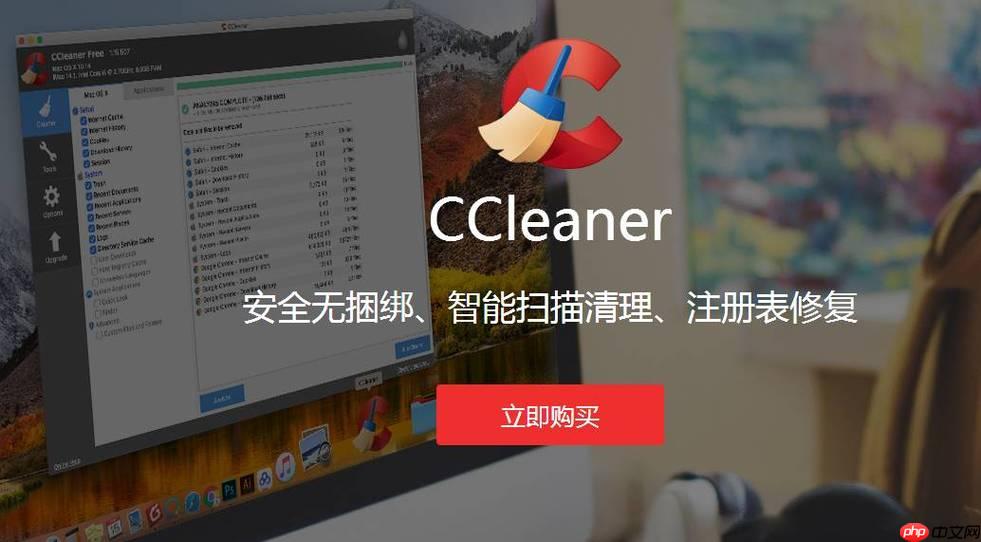
CCleaner 是一款常用的系统优化工具,能够有效清理临时文件、缓存和无用注册表项,释放磁盘空间并提升电脑运行速度。清理系统临时文件是其核心功能之一。以下是使用 CCleaner 清理系统临时文件的具体步骤。
1. 打开 CCleaner 并进入清理界面
安装并启动 CCleaner 后,软件默认会进入“清洁器”或“ Cleaner”选项卡。这个界面分为“Windows”和“应用程序”两个部分,其中“Windows”包含系统相关的临时文件选项。
2. 选择需要清理的临时文件类型
在“Windows”标签页下,勾选以下常见项目:
- 临时文件:系统运行过程中生成的临时数据
- 回收站:清空回收站中的已删除文件
- Internet 临时文件:浏览器缓存(如 Edge、IE)
- 下载历史记录:浏览器下载列表记录
- 剪贴板:清除复制粘贴的临时内容
- 最近使用的文档记录:隐藏用户操作痕迹
3. 执行扫描并确认清理
点击顶部的“分析”按钮,CCleaner 会扫描选中项目所占用的空间。扫描完成后,软件将显示可清理的文件大小估算值。确认无误后,点击“运行清洁器”,系统会提示是否继续,点击“是”即可开始清理。

4. 查看清理结果与后续操作
清理完成后,CCleaner 会弹出成功提示,显示已释放的磁盘空间。此时可以关闭清洁器或返回主界面进行其他优化操作,例如注册表清理或启动项管理。
基本上就这些。定期使用 CCleaner 清理临时文件,有助于保持系统整洁和流畅运行。注意不要频繁清理某些关键日志或调试用临时文件,以免影响特定程序正常使用。




