



联想onekey recovery可一键恢复系统至出厂状态,通过novo按钮或f2键进入恢复界面,选择“从初始备份恢复”即可重装系统,但会清除c盘数据;若recovery分区丢失,可检查磁盘管理中“lenovo_recovery”分区是否存在,或使用联想官方工具、联系售后获取镜像、制作恢复u盘等方式修复;建议新机首次使用时创建恢复u盘,避免删除隐藏分区,并定期备份数据,部分新型号已转向windows云下载恢复。
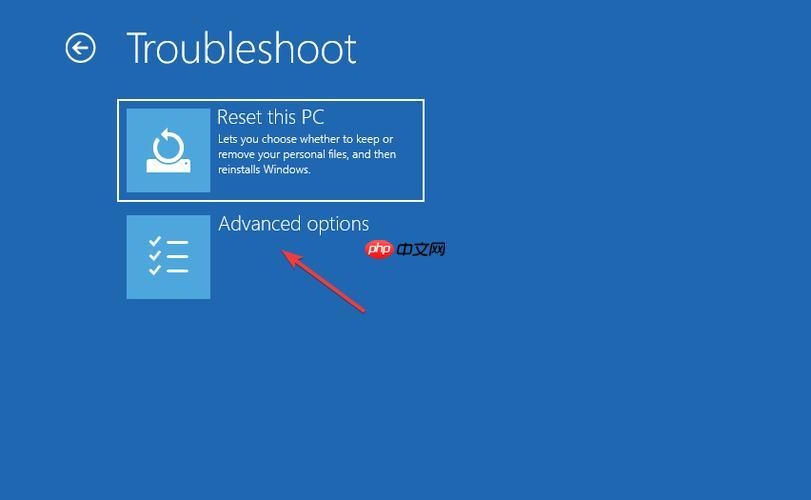
联想电脑的 OneKey Recovery(一键恢复)功能可以帮助用户快速将系统恢复到出厂状态,尤其在系统崩溃、运行缓慢或需要清除数据时非常实用。如果Recovery分区损坏或被误删,也可以通过特定方法进行修复或重新使用一键恢复功能。
一、什么是OneKey Recovery?
OneKey Recovery 是联想自主研发的一键系统恢复技术,通常位于硬盘的一个隐藏恢复分区中。开机时按下 Novo 按钮(小孔旁带弯箭头的按钮)或 F2 键可进入恢复界面,无需依赖当前操作系统即可还原系统。
二、如何使用一键恢复还原出厂设置?
若系统正常或能进入恢复环境,可按以下步骤操作:

无线网络修复工具(电脑wifi修复工具) 3.8.5官方版
下载
无线网络修复工具是一款联想出品的小工具,旨在诊断并修复计算机的无线网络问题。它全面检查硬件故障、驱动程序错误、无线开关设置、连接设置和路由器配置。 该工具支持 Windows XP、Win7 和 Win10 系统。请注意,在运行该工具之前,应拔出电脑的网线,以确保准确诊断和修复。 使用此工具,用户可以轻松找出并解决 WiFi 问题,无需手动排查故障。它提供了一键式解决方案,即使对于非技术用户也易于使用。
- 关闭电脑,确保电源连接稳定
- 按下机身侧面或键盘旁的 Novo 按钮(部分机型为 F2 键),打开启动菜单
- 选择“System Recovery”或“一键恢复”选项
- 进入 OneKey Recovery 界面后,选择“从初始备份恢复”
- 确认操作并等待系统自动格式化C盘并重装原厂系统
注意:此操作会清除C盘所有数据,请提前备份重要文件。
三、Recovery分区丢失或损坏怎么办?
如果恢复分区被删除或系统提示“无法找到恢复环境”,可尝试以下方法修复:
- 检查分区是否存在:进入磁盘管理(diskmgmt.msc),查看是否有名为“Lenovo_Recovery”的隐藏分区(通常5-15GB)
- 使用联想官方工具重建:部分型号支持通过“Lenovo Recovery Media Creator”下载镜像并重建恢复分区
- 联系售后获取恢复镜像:提供机器SN码,联想可提供对应机型的恢复光盘或U盘镜像
- 手动创建恢复介质:若原系统可用,建议尽早制作OneKey Recovery U盘,以防后续无法恢复
四、预防建议与注意事项
- 首次使用新机时,建议立即创建OneKey Recovery恢复U盘(需8GB以上空U盘)
- 避免使用第三方分区工具随意调整或删除隐藏分区
- 定期备份个人数据,恢复出厂设置不保留任何用户文件
- 部分新型号已改用Windows自带“云下载恢复”,传统OneKey Recovery逐渐简化
基本上就这些。只要保留恢复分区或制作过恢复U盘,联想电脑的系统修复并不复杂,关键在提前准备。




