



开机需按f1通常因bios设置异常,如硬盘参数错误、软驱启用或cmos电池没电。进入bios检查sata设备列表,将未连接的设备设为“none”,并关闭软驱选项;若设置混乱,可恢复默认配置(load optimized defaults)并保存退出;若问题仍存,建议更换cmos电池或检查硬件连接。
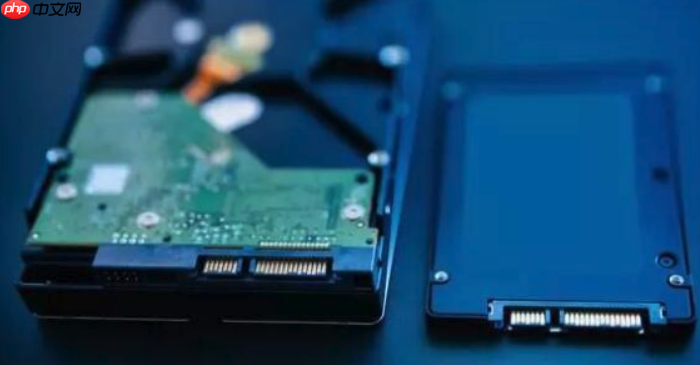
机械革命Z系列电脑开机需要按F1才能继续,多数情况与BIOS设置有关。其中,硬盘参数异常是常见原因之一。这类问题通常不会影响硬件安全,但会干扰正常启动流程。
检查并修正BIOS中的硬盘设置
如果电脑之前连接过多个硬盘或光驱,后来进行了拆卸或更换,而BIOS未同步更新,就可能因检测不到原有设备导致报错,提示按F1跳过。

- 重启电脑,在出现机械革命LOGO时立即连续按F2或Del键进入BIOS界面。
- 在BIOS中找到“Standard CMOS Features”或“Main”选项,查看IDE或SATA接口下连接的设备列表。
- 确认所有列出的硬盘或光驱是否真实存在。若发现标注为“Not Detected”或显示已移除的设备,将其设置为“None”或“Not Installed”。
- 完成修改后,按F10保存设置并退出,选择“Yes”确认。
其他可能导致需按F1的原因
除了硬盘参数,以下几种情况也会触发F1提示:
- 软驱设置错误:即使没有安装软驱,BIOS中若将Drive A或Drive B设为启用状态,也会报错。进入BIOS将相关选项改为“None”即可解决。
- CMOS电池没电:主板上的纽扣电池电量不足时,BIOS设置无法保存,每次开机都会恢复默认并提示错误。更换新电池后问题通常能消除。
- CPU或内存配置异常:如果进行过超频或电压调整,系统可能因检测到配置变动而要求确认。恢复BIOS默认设置(Load Optimized Defaults)可恢复正常。
恢复BIOS默认设置操作
若不确定具体哪项设置出错,可直接恢复出厂设置:
- 进入BIOS后,找到“Load Optimized Defaults”或“Load Setup Defaults”选项,回车确认。
- 系统提示是否保存更改时,选择“Yes”,然后按F10保存退出。
- 电脑重启后观察是否仍需按F1,如问题依旧,建议检查硬件连接或考虑更换CMOS电池。




