



确保拍摄清晰:对焦文字、保持稳定、贴近拍摄;2. 优化光线环境:充足自然光、避免反光;3. 提高图像质量:开启高分辨率、避免低清截图;4. 使用文档增强功能:开启去阴影、高清识别等模式,提升OCR准确率。
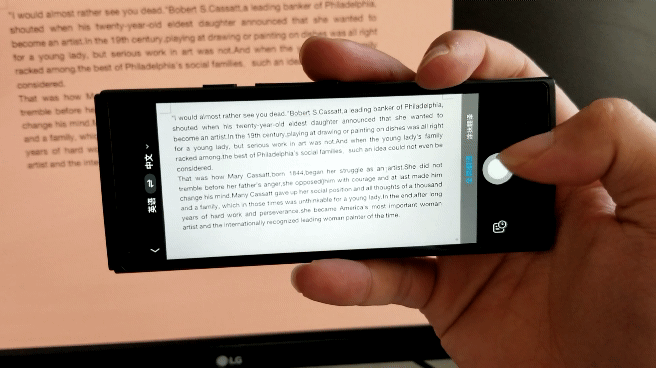
讯飞翻译的拍照翻译功能在日常学习和工作中非常实用,但有时会出现识别不清、文字模糊或翻译不准的问题。这通常与拍摄质量、设备设置或使用方式有关。要提升拍照翻译的清晰度和准确率,可以从以下几个方面进行优化。
确保拍摄画面清晰对焦
拍照翻译的第一步是获取清晰的图像。如果照片本身模糊,后续识别自然会出错。
- 打开讯飞翻译App后,对准文字内容时,轻点屏幕中央让摄像头自动对焦。
- 保持手机稳定,避免手抖导致虚影,建议双手持机或靠在固定物体上拍摄。
- 尽量贴近文字(但不要过近导致失焦),确保文字占画面主要区域。
优化拍摄环境光线
光线不足或反光都会影响识别效果。
- 选择光线充足的地方拍摄,自然光最佳,避免背光或阴影遮挡文字。
- 若在室内,可开启灯光补光,但注意不要产生玻璃反光或高光溢出。
- 遇到反光问题时,调整拍摄角度,避开光源直射。
提高原图分辨率与格式质量
讯飞翻译依赖图像清晰度进行OCR识别,图像质量直接影响结果。

- 在手机设置中开启高分辨率拍照模式,确保输入图片足够清晰。
- 避免从低清截图或压缩过的图片中导入,尽量直接拍摄原文。
- 拍摄后可在预览界面放大检查文字是否清晰可辨,模糊则重新拍摄。
使用文档模式或增强清晰功能
讯飞翻译部分版本提供“文档增强”或“图像优化”功能,可自动提升文字对比度和清晰度。
- 在拍照界面查找“文档模式”“去阴影”“增强文字”等选项并开启。
- 拍摄后系统可能自动校正透视变形,也可手动拖动边角调整。
- 启用“高清识别”模式(如有),提升OCR处理精度。
基本上就这些。只要保证拍得清楚、光线合适,并善用App内的图像优化功能,讯飞翻译的拍照识别准确率会大幅提升。遇到长期识别不清的情况,可以尝试更新App版本或更换设备测试,确保不是软件或硬件问题。




