



先检查连接线和接口,确认视频线是否插紧或损坏,尝试更换线缆;调整显示器色彩模式为标准或默认,重置设置并校准rgb三原色;通过显卡控制面板或windows颜色校准工具优化输出;若问题依旧,排查硬件老化或损坏,如背光老化、烧屏等,必要时送修或更换。
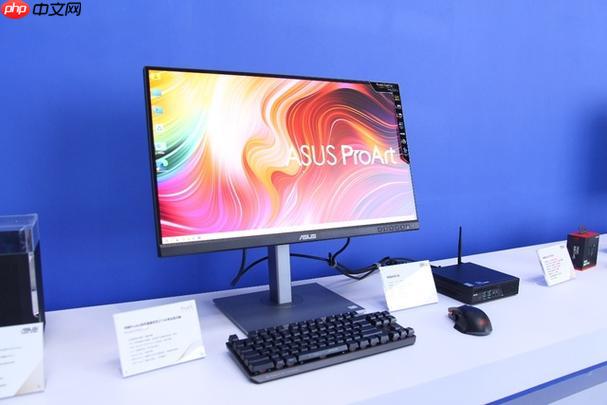
显示器颜色显示不正常或出现偏色,通常和设置、连接线、硬件状态或环境有关。别急着换屏,先按以下步骤排查和解决。
检查连接线和接口
信号传输不良是导致偏色的常见原因。
- 确认视频线(如HDMI、DP、VGA)是否插紧,有无弯折或损坏
- 尝试更换一条质量可靠的线缆,排除线路老化或干扰问题
- 如果是VGA接口,模拟信号容易受干扰,建议改用数字接口如HDMI或DisplayPort
调整显示器色彩设置
误操作可能导致色彩模式被更改。

- 打开显示器菜单,查看“色彩模式”是否被设为“冷色”、“暖色”或“用户自定义”,恢复为“标准”或“默认”模式
- 重置显示器所有设置(一般在菜单中有“恢复出厂设置”选项)
- 检查RGB三原色增益是否平衡,手动调至相同数值试试
校准显卡输出颜色
显卡驱动设置也可能影响显示效果。
- NVIDIA用户:进入NVIDIA控制面板 → 调整桌面颜色设置 → 检查亮度、对比度、伽马值是否异常
- AMD用户:在Radeon设置中找到颜色深度和色调选项,确保配置正确
- Intel核显:通过Intel显卡控制中心调整颜色增强和显示模式
- 使用Windows自带的“颜色校准”工具(搜索“校准颜色”即可找到)进行向导式调整
排查硬件与老化问题
如果以上方法无效,可能是硬件本身出了问题。
- 换一台显示器接同一台主机,看是否仍有偏色,判断是否为主机输出问题
- 把当前显示器接到笔记本或其他设备上,确认是否依旧偏色
- 注意屏幕是否有局部发黄、发红,尤其是老款LCD屏,背光老化会导致整体偏暖
- OLED屏幕长时间显示静态画面可能产生“残影”或“烧屏”,表现为局部颜色异常
基本上就这些。多数偏色问题通过检查线材、重置设置或校准颜色就能解决。如果确定是屏幕老化或硬件损坏,考虑送修或更换。平时定期校准颜色,有助于保持显示准确性。




