



开启硬件加速、设电源模式为最高性能、启用g-sync/freesync、优化纹理过滤为8x、开启dlss/fsr,可显著提升游戏性能与画面流畅度。

显卡驱动设置对游戏性能和系统稳定性影响很大。合理调整驱动选项,能提升画面流畅度、降低延迟,还能改善功耗表现。以下是NVIDIA和AMD主流显卡驱动中值得优化的5个关键设置,适用于大多数用户场景。
1. 开启硬件加速与光线追踪支持
现代游戏和应用广泛使用DirectX 12 Ultimate和光线追踪技术,确保这些功能开启是性能优化的基础。
- NVIDIA控制面板:进入“管理3D设置” → “光线追踪核心”设为“自动”或“开启”
- AMD Radeon软件:在“游戏”标签下启用“光线追踪”选项
- 同时确认“硬件加速GPU调度”在Windows设置中已打开(设置 → 系统 → 显示 → 图形设置)
这项设置让GPU更高效处理复杂渲染任务,尤其在支持DLSS或FSR的游戏中有明显提升。
2. 调整电源管理模式为“最高性能优先”
默认的“自适应”模式会在低负载时降频以省电,但可能带来帧率波动。
- NVIDIA:管理3D设置 → “电源管理模式”选“最高性能优先”
- AMD:Radeon设置 → 性能 → 调整每个工作负载的电源策略为“最大化性能”
适合台式机或插电使用的笔记本,避免因节能导致性能下降。
3. 启用垂直同步与G-Sync/FreeSync(按显示器支持)
防止画面撕裂,提升视觉体验。
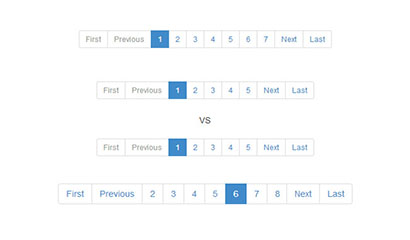
jquery分页插件bootstrap
下载
jquery分页插件bootstrap是一款优化bootstrap的jquery分页插件,非常方便设置页码总数、前一页、后一页、页码区间、ajax改变页面、页码显示个数、点击页码后回调方法等。
- 若显示器支持G-Sync(NVIDIA)或FreeSync(AMD),在驱动中开启对应技术
- 关闭传统“垂直同步”,改用驱动级同步技术,延迟更低
- 在“设置”中将刷新率设为显示器最大值(如144Hz)
注意:无线显示器或部分转接设备可能不支持自适应同步,需手动关闭。
4. 优化纹理过滤质量(平衡画质与性能)
纹理过滤影响远处物体清晰度,过高设置会增加GPU负担。
- 建议设为“高性能”或“8x各向异性过滤”
- 避免选择“16x”或“高质量”,除非高配机器且追求极致画质
- 可全局设置,也可为单个游戏单独配置
适当降低此项可在几乎不影响观感的情况下提升几帧性能。
5. 配置分辨率缩放与图像锐化(FSR/DLSS等)
利用超分辨率技术在低分辨率渲染后放大画面,显著提升帧率。
- NVIDIA用户:在支持DLSS的游戏里选择“性能”或“平衡”模式
- AMD用户:开启FSR,并在驱动中启用“Radeon超级分辨率”(RSR)
- 第三方工具如Lossless Scaling也可配合使用
这对2K或4K显示器特别有用,能让中端显卡流畅运行新游戏。
基本上就这些。定期更新驱动,结合上述设置,能充分发挥显卡潜力。不同使用场景可保存多个配置文件,切换更方便。





