



系统保护是Windows内置的恢复功能,通过创建还原点来修复系统问题。它自动或手动记录系统状态,利用卷影复制服务保存在System Volume Information文件夹中,可恢复系统文件和设置但不影响个人文件。默认开启,占用C盘5%-10%空间,可在系统属性中配置启停与存储上限。适用于应对蓝屏、崩溃等异常,但无法替代完整备份,重装系统后还原点失效,建议重大操作前手动创建还原点。
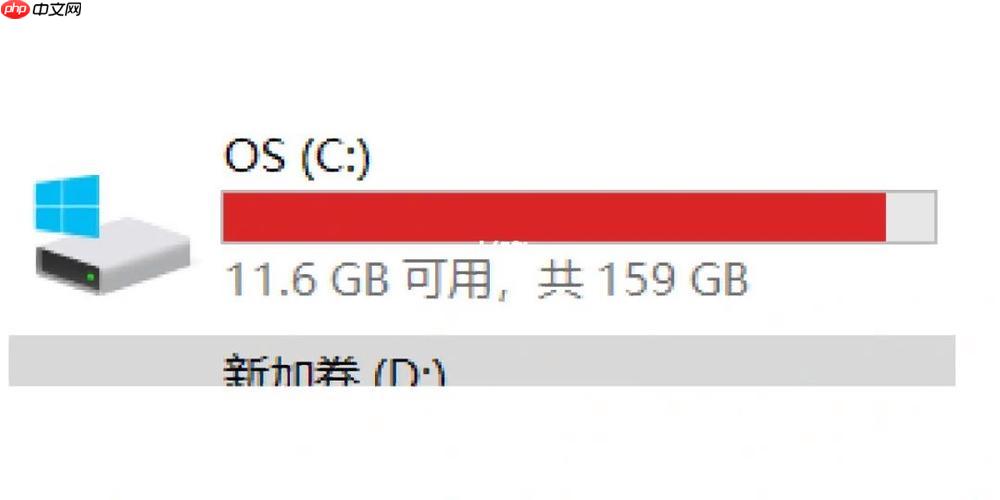
Windows 系统中的“C盘系统保护”是一项内置的恢复功能,主要用于创建系统还原点,帮助用户在系统出现问题时恢复到之前的稳定状态。它由“系统保护”(System Protection)机制驱动,通过跟踪系统文件、注册表和部分程序的变化,实现非破坏性修复。这项功能默认开启,占用一定磁盘空间,但对大多数用户来说非常实用。
系统保护是什么?
系统保护是 Windows 的一项核心备份机制,主要作用包括:
- 自动创建还原点:在关键操作前(如安装更新、驱动或软件),系统会自动生成还原点。
- 手动创建还原点:用户可随时创建自定义还原点,便于回滚到特定时间点。
- 恢复系统文件和设置:当系统崩溃、蓝屏或运行异常时,可通过还原点恢复关键配置。
- 不影响个人文件:系统还原不会删除文档、图片等用户数据,只修改系统相关变更。
该功能依赖“卷影复制服务”(Volume Shadow Copy Service),将变化前的系统状态保存在隐藏的“System Volume Information”文件夹中。
如何开启或关闭系统保护?
你可以根据磁盘使用情况和个人需求,选择启用或禁用系统保护功能。操作步骤如下:
- 右键点击“此电脑”,选择“属性”。
- 进入“系统保护”设置页面(左侧栏或高级系统设置中)。
- 在“系统属性”窗口中,选择“系统保护”选项卡。
- 选中“C盘”,点击“配置”按钮。
- 选择“启用系统保护”以开启,或选择“关闭系统保护”以释放空间。
- 可调整“最大使用量”来控制还原点占用的空间(建议保留5%-10%)。
若想为其他分区开启系统保护,也可在此界面进行设置,但通常仅C盘需要启用。

常见问题与注意事项
使用系统保护时需注意以下几点:
- 磁盘空间占用:长期开启可能占用数GB空间,定期清理旧还原点可释放容量。
- 无法替代完整备份:系统保护不能恢复误删文件或硬盘故障,建议配合外部备份工具。
- 还原点可能被清除:重装系统或格式化C盘后,原有还原点将失效。
- 某些操作不触发自动还原点:普通软件卸载或设置更改可能不会自动生成还原点,建议手动创建。
手动创建还原点的方法
在重大操作前手动创建还原点更安全:
- 打开“系统属性”→“系统保护”选项卡。
- 点击“C盘”后的“创建”按钮。
- 输入还原点描述(如“安装新驱动前”)。
- 点击“创建”并等待完成。
之后可在“系统还原”工具中选择该点进行恢复。
基本上就这些。系统保护是一个轻量级但有效的安全网,合理设置能避免很多系统问题带来的麻烦。是否开启,取决于你对稳定性和磁盘空间的权衡。




