



谷歌浏览器无内置截图按钮,但可通过开发者工具截取完整网页长图;02. 按F12打开开发者工具,使用Ctrl+Shift+P输入capture选择Capture full size screenshot即可下载整页PNG;03. 频繁使用建议安装Awesome Screenshot等扩展程序,支持区域截图、滚动截图与录屏;04. 临时截取可见画面可用系统快捷键,Windows按Win+Shift+S,Mac用Cmd+Shift+4;05. 截图可直接粘贴至微信或文档,根据需求选择合适方法。

谷歌浏览器本身没有内置像微信或QQ那样的截图按钮,但你可以通过几种方法轻松实现截图,包括截取当前屏幕、整个网页长图,甚至录制屏幕。最常用的是利用开发者工具和扩展程序。
使用开发者工具截取整个网页
这个方法适合需要保存一整页内容的场景,比如长文章或网页存档,能自动拼接成长图。
- 打开目标网页,按 F12 或右键选择“检查”来启动开发者工具
- 按下快捷键 Ctrl+Shift+P(Windows/Linux)或 Cmd+Shift+P(Mac),调出命令菜单
- 在输入框中键入 capture,会看到几个截图选项
- 选择 Capture full size screenshot 并回车
- 浏览器会自动生成完整页面的PNG图片并下载到本地

安装截图扩展程序更灵活
如果你经常需要截图或录屏,推荐安装专门的扩展,操作更直观,功能也更丰富。

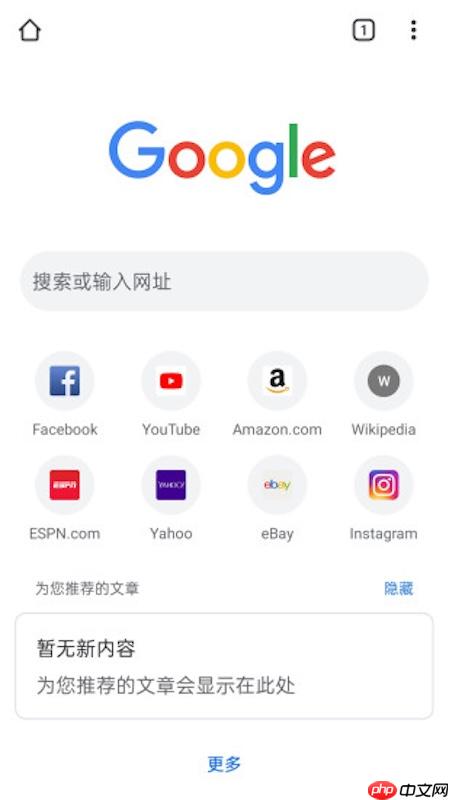
- 点击浏览器右上角的三个点,进入“扩展程序” → “管理扩展程序” → “获取更多扩展程序”
- 在Chrome应用商店搜索“截图”,例如 Awesome Screenshot、Nimbus Screenshot 或 Loom
- 选择评分高的工具,点击“添加至Chrome”进行安装
- 安装后,点击工具栏上的图标即可快速进行区域截图、滚动截图或开始录屏
- 部分扩展还支持标注、模糊敏感信息和直接分享链接
借助系统自带工具快速截屏
如果只是临时截取当前可见画面,用系统快捷键最快捷。
- Windows用户:按 Win + Shift + S 激活截图工具,选择区域后复制到剪贴板
- macOS用户:按 Cmd + Shift + 4 截取选定区域,或 Cmd + Shift + 5 录制屏幕
- 截好的图可以直接粘贴到微信、文档或其他应用中
基本上就这些方法,根据你的使用频率和需求选择就行。偶尔用用系统快捷键或开发者工具,频繁操作建议装个扩展。不复杂但容易忽略细节。





