



先删除不需要的iCloud备份以释放空间。打开设置→Apple ID→iCloud→管理储存空间→备份,选择设备并点击删除备份,确认后即可永久移除;此操作不影响当前设备数据,但无法恢复,请谨慎操作。还可关闭特定设备的自动备份功能,避免持续占用空间。此外,返回管理储存空间主界面,清理照片、邮件、附件等其他数据也能进一步节省容量。定期检查可有效防止iCloud空间不足。
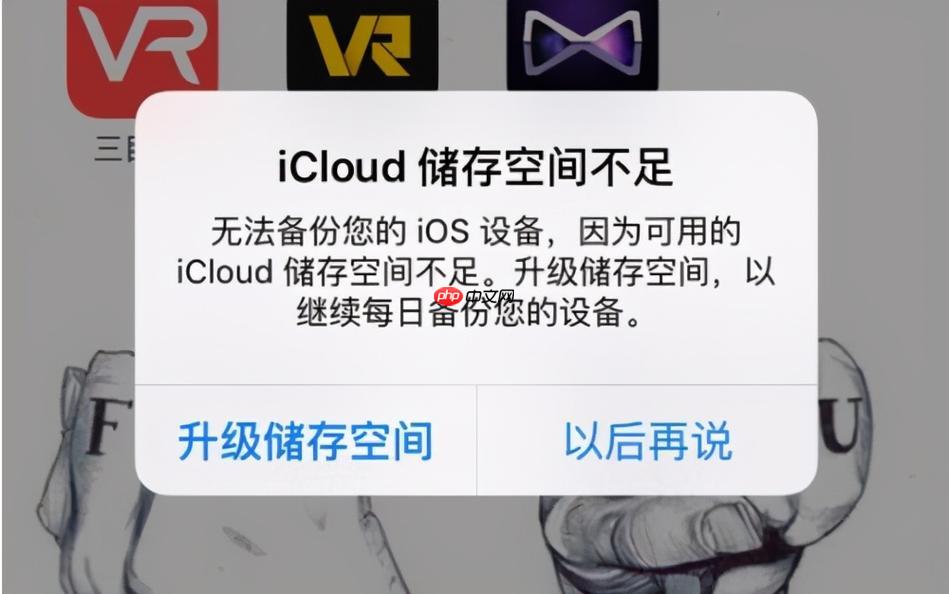
如果你发现iCloud备份占用了大量存储空间,可以通过以下步骤删除不需要的备份文件,释放iCloud存储空间。整个过程简单安全,不会影响你当前设备上的数据。
查看iCloud备份占用情况
在删除之前,先确认哪些设备或备份占用了空间:
- 打开iPhone或iPad的设置
- 点击顶部的Apple ID头像(你的姓名)
- 选择iCloud
- 进入管理储存空间或直接点击iCloud云备份
- 在这里可以看到每个设备的备份大小和时间
删除不需要的iCloud备份文件
如果某个设备已不再使用,或备份内容过旧,可以手动删除:
- 进入设置 > [你的姓名] > iCloud > 管理储存空间 > 备份
- 选择你想删除备份的设备名称
- 点击删除备份
- 确认操作,该备份将从iCloud中永久移除
关闭自动备份节省空间
若不想完全关闭iCloud备份,可选择性关闭某些设备的自动备份功能:

- 在“备份”页面,选择具体设备
- 关闭自动备份开关
- 此后该设备不会再自动上传备份到iCloud
也可通过仅保留最新一次备份的方式控制总用量。
清理其他iCloud数据进一步释放空间
除了备份,照片、邮件、文稿等也会占用iCloud空间:
- 返回管理储存空间主界面
- 查看照片、邮件、信息附件、App数据等项目
- 逐项清理不需要的内容,例如关闭iCloud照片同步或删除旧邮件附件
基本上就这些。定期检查iCloud备份和整体使用情况,能有效避免空间不足的问题。删除旧备份后,释放的空间会自动归还,可用于新数据同步。不复杂但容易忽略。




