



OPPO Find X7 Pro触控不灵可先清洁屏幕、移除劣质膜、换原装充电器、重启或排查应用冲突,无效则恢复出厂或送修;显示方面建议开自动亮度、缩短息屏时间、用深色模式、常换壁纸并装防烧屏工具以延长OLED屏寿命。
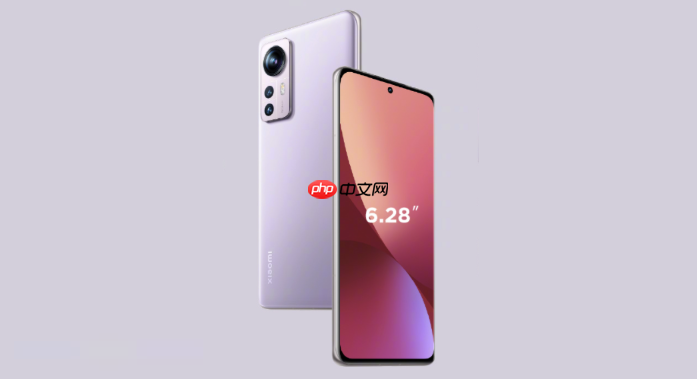
OPPO Find X7 Pro屏幕触控不灵敏,多数情况可以通过简单的排查解决。显示方面,作为旗舰机型,其OLED屏幕素质优秀,但也需要注意使用习惯以延长寿命。
触控不灵敏的排查与解决
遇到触控问题,先从这几个方面检查:
- 清洁屏幕:确保屏幕没有水渍、油污或灰尘。用干净的软布擦拭后重试。
- 移除保护膜:非原装或质量差的钢化膜会影响触控信号。建议暂时撕下测试,或更换为官方保护膜(注意:Find N系列不可自行撕内屏膜)。
- 检查充电状态:使用非原装充电器或数据线可能产生干扰。请换回原装充电设备,并尝试在不同位置充电。
- 重启手机:临时的系统小故障通过重启通常能解决。
- 排查应用冲突:如果只在特定App(如游戏)中出现问题,可能是软件兼容性导致。尝试退出该应用,在其他界面测试触控。可考虑更新或重装该应用。
- 排除环境干扰:强电磁场或口袋摩擦产生的静电也可能导致失灵,换个地方或静置片刻再试。
若以上方法均无效,且手机已备份重要数据,可尝试恢复出厂设置。若问题依旧,建议前往OPPO官方服务中心检测,可能是硬件问题。

Find X7 Pro显示优化技巧
为了获得更好的视觉体验并保护这块高素质屏幕,可以这样设置:
- 开启自动亮度:进入「设置 > 显示与亮度」,打开“自动调节亮度”,让屏幕根据环境光调整,更舒适也更省电。
- 缩短息屏时间:减少静态画面长时间显示,有助于预防OLED屏幕可能出现的“烧屏”现象。可在「设置 > 显示与亮度 > 自动息屏」中设置较短时间。
- 使用深色模式:在支持的应用中开启暗色模式,不仅能护眼,还能降低功耗并减轻像素老化差异。
- 定期更换壁纸:避免长期使用同一张高对比度的静态壁纸,可选择动态壁纸或定期更换。
- 安装防烧屏工具:对于抖音、快手等常驻底部导航栏的应用,可安装类似【防烧屏工具箱】的应用来降低风险。
基本上就这些,日常注意使用习惯,能有效提升Find X7 Pro的屏幕体验和耐用性。




