


点击苹果标志选择“关于本机”,查看“芯片”或“处理器”字段:M1/M2为Apple Silicon,Intel Core为Intel架构。
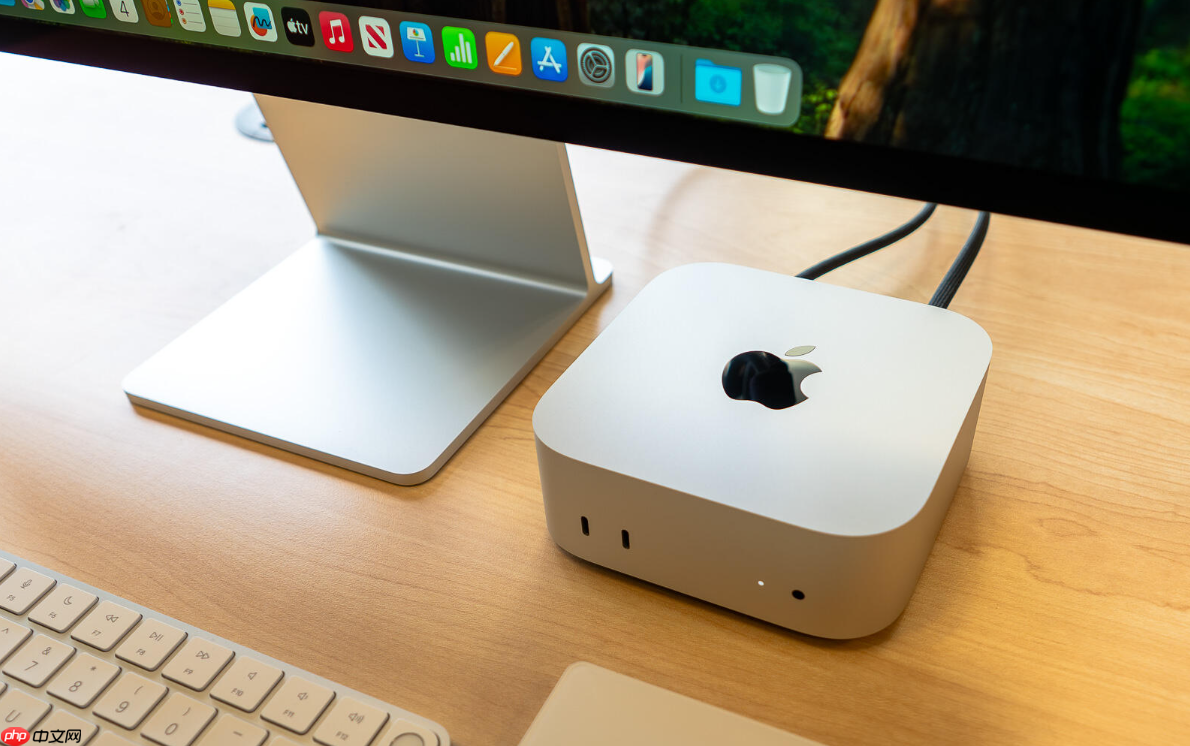
如果您需要确认您的Mac电脑使用的是Apple Silicon芯片还是Intel处理器,以便安装兼容的软件或进行系统维护,可以通过以下几种方法快速识别。
本文运行环境:MacBook Pro,macOS Sonoma。
一、通过“关于本机”查看
此方法利用系统自带的图形界面直接展示核心硬件信息,操作简单直观,适合所有用户。
1、点击屏幕左上角的苹果标志()。
2、从下拉菜单中选择“关于本机”。
3、在弹出的窗口中查找关键字段:如果显示“芯片”并列出M1、M2等型号,则为Apple Silicon架构;若显示“处理器”并标注Intel Core系列,则为Intel架构。
二、使用终端执行uname命令
通过命令行工具获取系统的底层架构标识,适用于熟悉终端操作的用户,能快速返回结果。
1、打开“应用程序”文件夹中的“实用工具”,然后启动“终端”。
2、在终端中输入以下命令并按回车键执行:
uname -m
3、根据输出结果判断:若返回x86_64,则为Intel架构;若返回arm64或arm64e,则为Apple Silicon架构。

三、通过系统报告查看详细硬件信息
系统报告提供全面的硬件配置详情,适合需要核对完整硬件规格的用户。
1、点击苹果标志(),选择“关于本机”。
2、在打开的窗口中点击“系统报告”按钮。
3、在左侧边栏选择“硬件”,然后在右侧摘要区域查找“芯片”或“处理器名称”条目,根据其内容判断是Apple Silicon还是Intel处理器。
四、使用system_profiler命令查询
该命令可输出详细的硬件数据报告,适合需要自动化脚本或批量查询场景。
1、打开“终端”应用。
2、输入以下命令并执行:
system_profiler SPHardwareDataType
3、在输出内容中定位“Chip”或“Processor Name”字段:存在“Chip: Apple M1”等信息则为Apple Silicon;显示“Processor Name: Intel Core”则为Intel架构。




