



确认主板型号和bios版本后,从官网下载匹配的最新稳定版固件,解压并重命名为指定格式,复制到fat32 u盘根目录;进入bios关闭secure boot并开启csm,通过q-flash或ez flash等工具选择u盘文件更新,过程中保持供电;重启后验证版本号,恢复安全设置,完成升级。
升级主板BIOS(固件)可以提升系统稳定性、支持新处理器或修复已知问题,但也存在一定风险。操作不当可能导致主板无法启动。以下是一套完整、安全的BIOS升级步骤,适用于大多数主流品牌主板(如华硕、技嘉、微星、华擎等)。
1. 确认当前BIOS版本和主板型号
在升级前,必须准确了解你的主板型号和当前BIOS版本,避免刷入错误固件导致损坏。
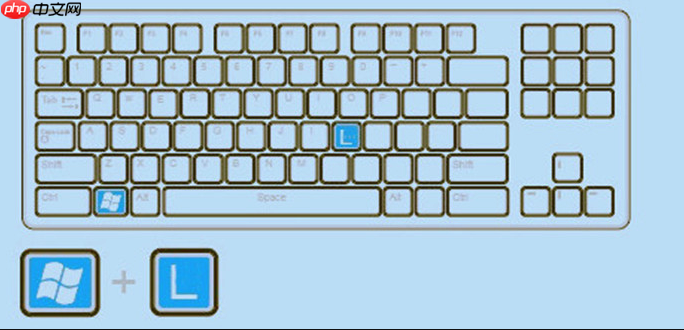
- 按 Win + R 输入 msinfo32,查看“主板型号”和“BIOS版本”
- 或进入当前BIOS界面,在主页面查看型号与版本号
- 打开主板制造商官网(如 ASUS、GIGABYTE),进入“支持”页面,输入你的主板型号
2. 下载正确的BIOS文件
确保下载与你主板完全匹配的BIOS版本,即使是同一系列不同后缀(如 B760M-A 和 B760M-A WIFI)也可能不通用。
- 在官网“驱动与工具”或“BIOS更新”栏目中,查找最新可用版本
- 阅读更新日志,确认新版本是否解决你需要的问题(如支持13代/14代Intel CPU)
- 下载推荐的最新稳定版(非测试版,除非必要)
- 将BIOS文件解压并重命名为官方要求的格式(如 BIOS.RAW 或 MSI.ROM)
3. 准备U盘并设置启动项
使用一个干净的FAT32格式U盘(建议8GB以下,避免兼容问题)进行操作。

- 格式化U盘为 FAT32 格式
- 将下载好的BIOS文件复制到U盘根目录
- 重启电脑,开机时反复按 Del 或 F2 进入BIOS
- 关闭“Secure Boot”,开启“CSM”(兼容模式),部分主板需开启“Fast Boot”禁用
4. 执行BIOS更新
不同品牌主板操作略有差异,常见方式有Q-Flash(技嘉)、EZ Flash(华硕)、M-Flash(微星)等。
- 在BIOS中找到“Tool”或“Q-Flash Plus”等功能选项
- 选择“Update BIOS from Drive”并选中U盘中的BIOS文件
- 确认更新,过程中切勿断电或重启
- 更新完成后,系统会自动重启
5. 验证更新结果
重启后再次进入BIOS,检查版本号是否已变更。
- 若能正常进入系统,说明更新成功
- 恢复之前关闭的安全选项(如 Secure Boot)
- 如有异常(黑屏、无法开机),尝试使用双BIOS功能(如有)或送修
基本上就这些。只要型号核对准确、操作过程不断电,BIOS升级是安全可控的。不复杂但容易忽略细节,务必耐心一步步来。




