



iphone录屏带声音需先打开控制中心的麦克风权限,长按录屏按钮开启红色麦克风图标即可同步录制环境音,若无声音需检查设置中麦克风权限或测试语音备忘录确认硬件正常。
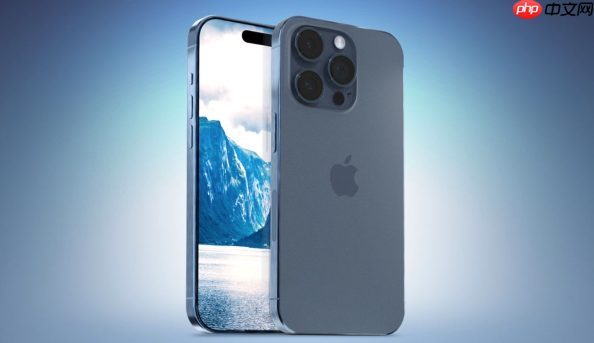
苹果目前没有“17 Pro Max”型号,最新款是iPhone 15 Pro Max。不过,所有支持录屏的iPhone操作方式基本一致,无论你用的是哪一款,只要系统较新,都可以按以下方法录屏并带上声音。
开启带声音的录屏功能
想在录屏时录制外部声音或自己的解说,关键在于打开麦克风权限:

- 从屏幕右上角向下滑动,打开“控制中心”。
- 找到圆形的“录屏”按钮(一个圆点套一个圆环),长按它。
- 弹出选项后,点击“麦克风”图标,让它变成红色状态。
- 点击“开始录制”,倒计时3秒后就开始了,这时会同时录制屏幕画面和周围声音。
检查麦克风权限是否开启
如果录完发现没声音,可能是权限被关闭了:
- 进入“设置” > “隐私与安全性” > “麦克风”。
- 找到“屏幕录制”或“控制中心”的相关选项,确保开关是打开的。
- 如果没有开启,即使点了麦克风图标也不会生效。
使用内置语音备忘录测试麦克风
不确定是手机问题还是设置问题?可以先用“语音备忘录”App录一段试试:
- 打开“语音备忘录”,点击红色录音按钮。
- 说几句话,然后播放听听有没有声音。
- 如果这里也没声音,可能是麦克风被遮挡或硬件有问题,需要清理或送修。





