



关闭苹果13 mini系统更新提醒有四种方法:①关闭自动更新,进入设置-通用-软件更新-自动更新,关闭下载和安装开关;②安装屏蔽描述文件,通过Safari搜索可靠来源的iOS屏蔽更新描述文件并安装,重启后系统将显示已是最新版本;③删除已下载更新包,进入设置-通用-iPhone储存空间,找到iOS更新文件并删除;④关闭软件更新通知,进入设置-通知-软件更新,关闭允许通知。推荐日常结合方法一和四,长期不升级可选方法二。
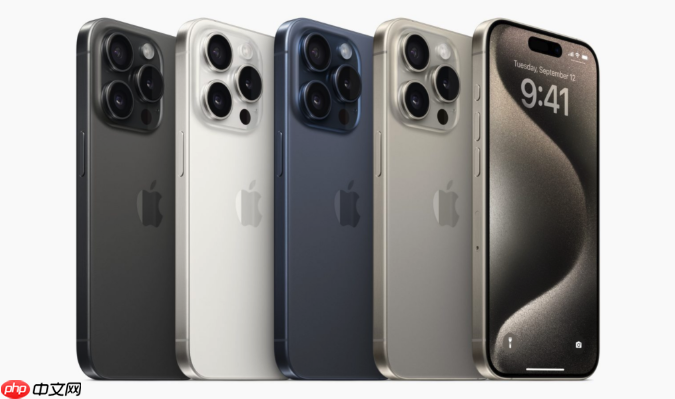
苹果13 mini关闭系统更新提醒,有几种不同强度的方法,可以根据你的需求选择。
方法一:关闭自动更新(推荐,安全简单)
这是最基础也最安全的方式,能有效减少大部分打扰。
- 打开手机【设置】应用。- 向下滚动并点击【通用】。
- 点击【软件更新】。
- 点击右上角的【…】图标,进入【自动更新】设置。
- 将【下载 iOS 更新】和【安装 iOS 更新】两个开关都关闭。
完成这一步后,系统不会再自动下载和安装新版本,但“设置”图标上的红点和偶尔的弹窗提醒可能还会出现。
方法二:安装屏蔽描述文件(彻底阻断提醒)
如果你想完全看不到任何更新提示,让系统认为当前已是最新版,就需要用到描述文件。这是一种更彻底的“屏蔽”手段。
- 在iPhone上使用【Safari浏览器】搜索“iOS 屏蔽更新 描述文件”,找到可靠的来源(例如知名科技网站提供的链接)。- 下载并安装对应的描述文件(通常会要求输入锁屏密码)。
- 安装完成后,根据提示重启手机。
重启后,进入【设置】>【通用】>【软件更新】,会显示“您的软件是最新版本”,并且“设置”图标的红点也会消失。注意,描述文件可能有有效期,过期后需要重新安装。
方法三:删除已下载的更新包
如果你发现手机已经下载了更新包,占用了存储空间,并且一直在提醒你安装,可以手动删除它。

- 在列表中找到名为“IOS xx”的更新文件(例如“IOS 17”)。
- 点击该文件,然后选择【删除更新】。
这能立刻消除提醒,但当设备再次连接Wi-Fi时,如果自动更新未关闭,系统可能会重新开始下载。
方法四:关闭软件更新通知
如果你不介意系统在后台检测更新,只是不想被弹窗和红点打扰,可以直接关闭通知。
- 进入【设置】>【通知】。- 在应用列表中找到【软件更新】并点击进入。
- 将【允许通知】的开关关闭。
这样,所有相关的横幅、锁定屏幕和通知中心的提醒都将不再出现。
基本上就这些方法。日常使用建议结合方法一和方法四。想要长期稳定不升级,推荐使用方法二安装描述文件,操作不复杂但容易忽略细节。





