



iPhone 11 Pro Max可通过手动调低亮度、开启深色模式及启用“降低白点值”功能实现更低屏幕亮度。首先在“设置-显示与亮度”中拖动滑块至最低;随后开启“深色模式”减少视觉刺激;最后在“辅助功能-显示与文字大小”中启用“降低白点值”并拉高调节条,进一步压低亮度。组合使用这三种方法可显著降低屏幕发光强度,尤其适合夜间或暗光环境使用,获得更舒适观感。
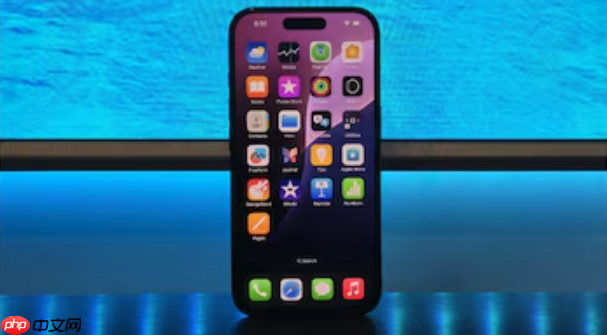
苹果 iPhone 11 Pro Max 没有专门的“低亮度模式”开关,但可以通过几种方法实现更低的屏幕亮度,尤其是在夜间或暗光环境下使用更舒适。关键在于手动调节和启用辅助功能中的特殊选项。
手动调节屏幕亮度
最直接的方式是进入设置调整亮度滑块:
- 打开“设置”App,点击“显示与亮度”。
- 拖动亮度条下方的滑块,向左滑动可降低屏幕亮度。
- 在光线较暗的环境中,系统默认的自动亮度可能会仍然显得偏亮,建议手动将其调至最低。
开启深色模式减少视觉刺激
虽然不直接降低亮度数值,但“深色模式”能显著减轻屏幕对眼睛的刺激:

- 前往“设置” > “显示与亮度”。
- 选择“深色”外观,系统界面和大多数App会切换为黑色或深灰色背景。
- 可以设定固定时间(如日落到日出)自动开启,提升夜间使用体验。
使用辅助功能进一步降低亮度
如果觉得最低亮度仍太亮,可通过“降低白点值”功能让屏幕变得更暗:
- 进入“设置” > “辅助功能” > “显示与文字大小”。
- 向下滚动找到“降低白点值”并打开。
- 滑动下方的调节条,将白点值拉高,屏幕整体亮度和刺眼感会进一步下降。





