



掌握anki快捷键可显著提升操作效率。在macos sonoma系统下的macbook pro中,复习时可使用space键显示答案,数字键1-4标记记忆程度,shift+1-4标记理解程度,ctrl+j添加标签;编辑内容时,ctrl+enter分割正反面,ctrl+shift+m插入媒体,ctrl+l插入链接,ctrl+shift+x剪切,ctrl+shift+v粘贴;导航与牌组管理中,f5开始学习,ctrl+n创建子牌组,ctrl+i导入文件,ctrl+alt+t切换视图。
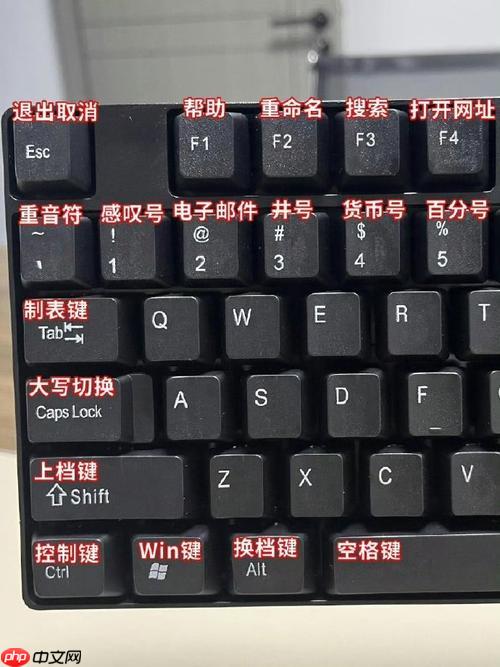
如果您在使用Anki记忆卡片软件时希望提升操作效率,减少对鼠标的依赖,掌握其快捷键是关键。熟练运用快捷键可以显著加快学习和复习流程。
本文运行环境:MacBook Pro,macOS Sonoma。
一、核心复习快捷键
在卡片复习界面,这些快捷键能让您实现单手流畅操作,保持学习节奏不被打断。
1、按 Space 键来显示或隐藏当前卡片的答案。
2、使用数字键 1, 2, 3, 4 来标记记忆程度,分别对应“完全不记得”、“有点印象”、“记得比较清晰”和“已经熟记”。
3、按 Shift + 1, 2, 3, 4 可以标记理解程度,从“完全不理解”到“已经完全理解”。
4、按下 Ctrl + J 可以为当前笔记添加或编辑标签。
二、内容编辑与媒体操作
当您需要创建或修改笔记内容时,以下快捷键能提高编辑效率。
1、在编辑器中,按 Ctrl + Enter 可将选中的文本分割为卡片的正面和反面。

2、使用 Ctrl + Shift + M 快捷键来插入音频或视频等媒体文件。
3、通过 Ctrl + L 可以快速在笔记中插入超链接。
4、若要剪切文本,使用 Ctrl + Shift + X;粘贴则使用 Ctrl + Shift + V。
三、导航与牌组管理
这些快捷键帮助您在不同功能模块间快速切换,并管理您的学习牌组。
1、按下 F5 可立即开始学习当前选定的牌组。
2、使用 Ctrl + N 在当前牌组下创建一个新的子牌组。
3、通过 Ctrl + I 可以快速打开导入功能,用于导入外部制作好的牌组或文本文件。
4、在卡片浏览器中,按 Ctrl + Alt + T 可以在卡片视图和笔记视图之间进行切换。




