


microsoft visio 是一款功能强大的专业绘图软件,广泛应用于流程图、网络图和组织结构图等各类图表的制作。在使用 visio 2010 时,如何向图形中添加文字是许多用户关心的问题。本文将为您详细介绍几种在 visio 2010 中插入文本的常用方法,帮助您更高效地完善图表内容,增强信息传达的清晰度与可读性。
1、 首先,在电脑上打开 Visio 2010 程序,启动界面如下图所示。

2、 在模板选择界面中,选取一个合适的模板类型,例如“详细网络图”,然后双击鼠标左键进入绘图主界面,操作步骤如图所示。

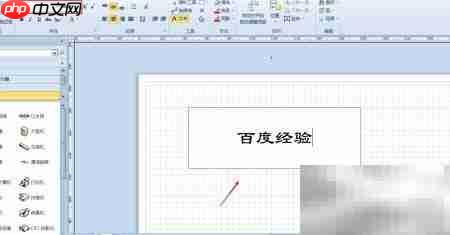
3、 进入绘图区域后,可在顶部菜单栏中找到“插入”选项卡,点击“文本框”按钮,即可在画布上创建一个新的文本框,方便用户自由输入所需文字内容,操作简便直观。

4、 插入文本框后,可通过上方工具栏设置所需的字体样式、字号大小等格式参数,设置完成后,在文本框内直接输入中文或其他文字即可,效果如下图所示。

2013年07月06日 V1.60 升级包更新方式:admin文件夹改成你后台目录名,然后补丁包里的所有文件覆盖进去。1.[新增]后台引导页加入非IE浏览器提示,后台部分功能在非IE浏览器下可能没法使用2.[改进]淘客商品管理 首页 列表页 内容页 的下拉项加入颜色来区别不同项3.[改进]后台新增/修改淘客商品,增加淘宝字样的图标和天猫字样图标改成天猫logo图标4.[改进]为统一名称,“分类”改
5、 除了使用独立文本框外,还可以为绘图中的具体形状添加标注文字。以打印机图标为例,可从左侧的形状面板中将其拖动至绘图区,随后通过特定方式在其上添加说明文字,具体操作如下图所示。

6、 将鼠标放置于该图形上,双击其表面,系统会自动激活内置文本编辑功能,图形下方或内部会出现可编辑的文本区域,此时可直接输入文字内容。同时,也可利用菜单中的字体设置功能对文字样式进行调整,操作示意如下图所示。




