



掌握谷歌浏览器开发者工具快捷键可显著提升开发效率,适用于MacBook Pro(macOS Sonoma)环境。首先,F12或Cmd+Option+I打开工具,Cmd+Option+C进入元素选取模式;其次,用Cmd+Option+[/]在面板间切换,Ctrl/Cmd+数字键直达指定面板(如Ctrl+2到控制台);在控制台中按Esc展开抽屉,Tab补全命令,方向键调用历史;元素面板支持撤销(Cmd+Z)、编辑属性和Delete删除节点;网络面板通过Cmd+R刷新保留日志,启用“Preserve log”防止记录丢失,按H隐藏或Shift+H恢复请求显示。
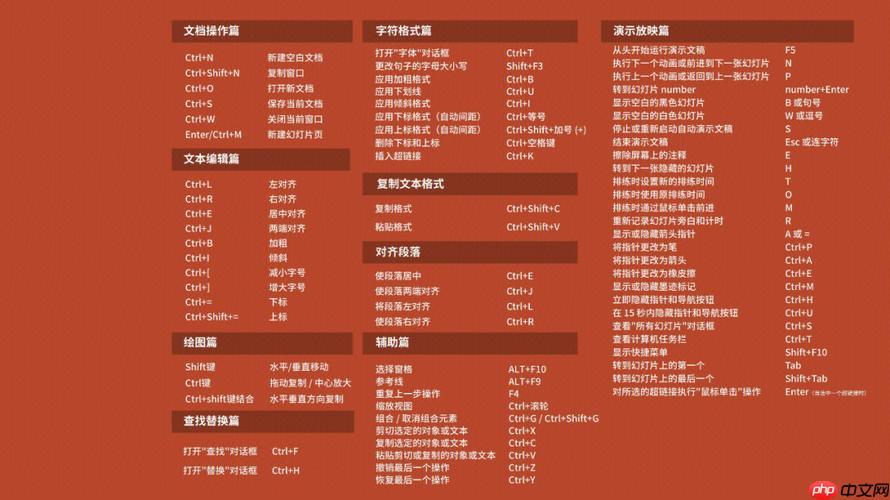
如果您在使用谷歌浏览器进行网页开发或调试时,希望提升操作效率,掌握开发者工具的快捷键将极大简化工作流程。以下是常用且实用的快捷键组合及其功能说明。
本文运行环境:MacBook Pro,macOS Sonoma
一、打开和关闭开发者工具
通过快捷键快速调出或隐藏开发者工具,是进行前端调试的第一步。这些组合键适用于大多数操作系统环境。
1、按下 F12 可直接打开或关闭开发者工具。
2、使用 Ctrl + Shift + I(Windows/Linux)或 Cmd + Option + I(Mac)来启动开发者工具界面。
3、若只想查看网页元素,可将鼠标定位到页面某处后,右键选择“检查”,或直接按 Ctrl + Shift + C(Windows/Linux)或 Cmd + Option + C(Mac)进入元素选取模式。
二、切换开发者工具面板
开发者工具包含多个功能面板,如元素、控制台、网络等,使用快捷键可在不同面板间快速跳转。
1、按 Ctrl + [ 或 Ctrl + ](Windows/Linux)可在已打开的面板之间向左或向右切换。
2、在 Mac 上使用 Cmd + Option + [ 和 Cmd + Option + ] 实现相同功能。
3、通过 Ctrl + 1 到 Ctrl + 9 可直接跳转至对应编号的面板,例如 Ctrl + 2 打开控制台(Console),Ctrl + 3 进入网络(Network)面板。
三、控制台相关操作
控制台用于执行 JavaScript 代码、查看日志信息,以下快捷键有助于更高效地使用该功能。
1、按 Esc 可在开发者工具底部打开或关闭隐藏的控制台抽屉(Drawer)。

Angel工作室企业网站管理系统全DIV+CSS模板,中英文显示,防注入sql关键字过滤,多浏览器适应,完美兼容IE6-IE8,火狐,谷歌等符合标准的浏览器,模板样式集中在一个CSS样式中,内容与样式完全分离,方便网站设计人员开发模板与管理。系统较为安全,以设计防注入,敏感字符屏蔽。新闻,产品,单页独立关键字设计,提高搜索引擎收录。内置IIS测试,双击打启动预览网站 Angel工作室企业网站
2、在控制台输入命令时,使用 Tab 键可自动补全变量名或命令。
3、按 向上方向键 可调出上一条执行过的命令,便于重复调试。
四、元素面板操作
在元素面板中,可以实时查看和修改 DOM 结构与 CSS 样式,以下快捷键能加快编辑速度。
1、选中一个 HTML 元素后,按 Ctrl + Z(Windows/Linux)或 Cmd + Z(Mac)可撤销对该元素的修改。
2、双击某个属性值即可进入编辑状态,修改完成后按 Enter 确认更改。
3、按 Delete 键可删除当前选中的 DOM 节点。
五、网络面板监控
网络面板用于监视所有资源请求,通过快捷键可快速刷新并保留日志以便分析。
1、按 Ctrl + R(Windows/Linux)或 Cmd + R 在保持网络日志的情况下重新加载页面。
2、启用“Preserve log”功能后,即使跳转页面,请求记录也不会丢失。
3、点击任意请求条目,按 H 可隐藏该请求,再次按 Shift + H 可恢复显示。





