



在PPT中构建时间轴有五种方法:一、用SmartArt插入基本/上升时间线;二、手动绘制直线与圆形节点;三、导入SVG矢量图表;四、通过多页+平滑切换实现动态演进;五、利用Office 365 Designer插件AI生成时间轴。

如果您希望在PPT中呈现PPT软件自身的发展历程,或展示某个项目、事件、技术演进的时间脉络,则需要构建一条清晰、可读性强且视觉协调的时间轴。以下是实现该目标的多种具体方法:
成品ppt在线生成,百种模板可供选择☜☜☜☜☜点击使用;
一、使用SmartArt图形插入时间轴
PowerPoint内置的SmartArt图形库包含专用于时间序列展示的布局,无需手动绘制,适配性高且易于编辑。
1、在幻灯片空白处点击【插入】选项卡,选择【SmartArt】。
2、在弹出窗口左侧选择【过程】类别,右侧滚动查找并双击【基本时间线】或【上升时间线】布局。
3、在文本窗格中依次输入年份与对应事件,例如“1990:PowerPoint 2.0发布”、“1997:集成至Office 97套件”。
4、选中图形后,在【SmartArt设计】选项卡中切换【更改颜色】方案,或右键【设置形状格式】调整线条粗细与节点大小。
二、利用形状与连接线手动绘制时间轴
该方法提供完全自定义控制权,可精准匹配品牌色、图标风格及文字排版需求,适合对视觉一致性要求较高的演示场景。
1、点击【插入】→【形状】→选择【直线】绘制水平基准线,按住Shift键拖拽确保绝对水平。
2、再次使用【形状】→【椭圆】,按住Shift键绘制多个等大的圆形节点,沿基准线均匀分布。
3、选中任一圆形节点,右键【编辑文字】,输入年份;再在其正下方插入【文本框】,输入对应事件描述。
4、如需强调关键节点,可为特定圆形填充RGB(255, 192, 0)橙色,并添加1.5磅白色描边提升辨识度。
三、导入SVG格式时间轴图表
借助外部工具(如Flourish、Canva或Adobe Illustrator)生成矢量时间轴后,以SVG格式嵌入PPT,可保持无限缩放清晰度与图层独立编辑能力。
1、在浏览器中打开Flourish.studio,选择【Timeline】模板,上传含“年份、标题、描述”三列的CSV数据。
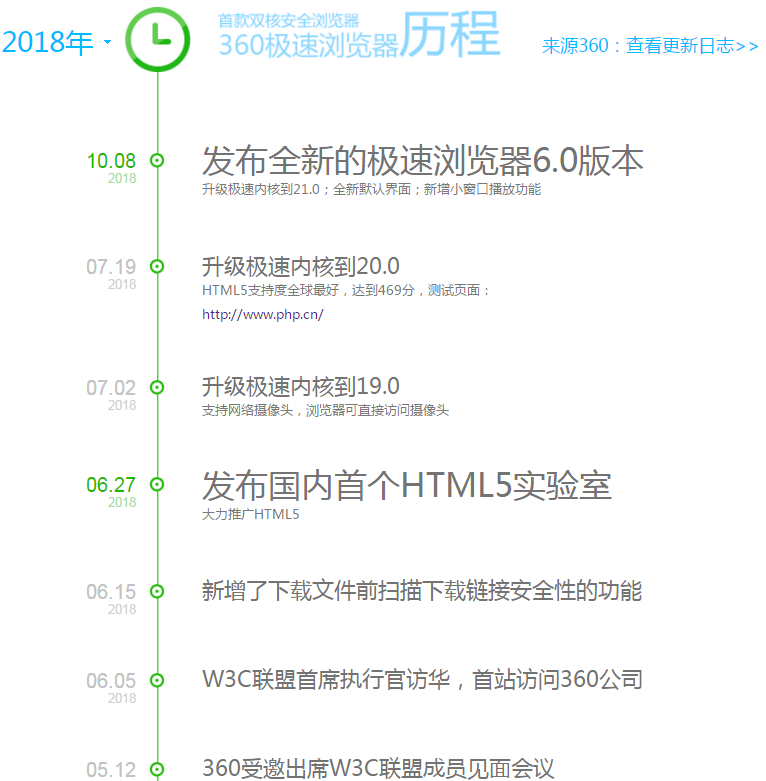
公司企业软件版本大事件时间轴记录带动画特效可折叠展开js效果代码下载。一款jQuery animate动画效果制作滑动收缩展开时间轴企业发展记录历程,通过设置每个年份为标题控制,记录列表滑动收缩展开。默认下自动滑动展开时间轴大事记历程js插件。
2、完成样式配置(如时间轴方向设为横向、标签字体设为微软雅黑、节点图标设为时钟SVG),点击【Export】→【Download as SVG】。
3、回到PowerPoint,点击【插入】→【图片】,选择下载的SVG文件;插入后右键【取消组合】两次,分离为独立可编辑对象。
4、检查所有文字是否已转为形状,若存在不可编辑文本,需返回Flourish重新导出并勾选“Convert text to outlines”选项。
四、应用平滑切换动画模拟时间推进效果
通过多页幻灯片+平滑切换功能,可将静态时间轴转化为动态演进过程,强化观众对发展阶段顺序的理解。
1、为每个时间节点单独新建一张幻灯片,每页仅保留一个年份+事件组合,背景统一使用纯白或浅灰渐变。
2、在【切换】选项卡中,将切换效果设为【平滑】,持续时间设为0.8秒,勾选【设置自动换片】并设定间隔为2.5秒。
3、在第一张幻灯片中插入基准线与首个节点,第二张幻灯片复制基准线并新增第二个节点,依此类推,确保每页基准线位置像素级对齐。
4、播放时启用【排练计时】校准节奏,避免因节点数量增多导致整体节奏拖沓。
五、调用Office 365订阅版专属“创意插件”时间轴生成器
Microsoft官方推出的Designer插件集成AI驱动的时间轴建议功能,可根据用户粘贴的纯文本自动识别时间要素并生成三种风格初稿。
1、确保登录账户为具备Office 365 E3/E5许可的商业账号,打开PPT后点击【设计】选项卡,确认【设计器】按钮处于激活状态。
2、在幻灯片中插入文本框,粘贴如下格式内容:“1987年:Forethought公司发布PowerPoint 1.0;1990年:微软收购并发布2.0;2001年:Office XP引入任务窗格”。
3、点击【设计器】右侧面板中的【时间轴】分类,等待3–5秒,系统将显示“横向条状”“垂直阶梯”“环形演进”三类AI推荐布局。
4、点击任一预览缩略图,即可一键插入对应结构,随后双击任意时间点进入编辑模式修改文案或替换图标。




