



OPPO手机分屏功能需应用在系统白名单或通过兼容性校验:系统应用原生支持;社交、视频、购物、办公、浏览器类应用需按特定路径启用;Find X8仅支持双应用分屏,折叠屏有窗口限制。

如果您希望在OPPO手机上启用分屏功能,但发现部分应用无法进入分屏界面,则可能是由于该应用未被列入系统白名单或未通过兼容性校验。以下是当前支持分屏的主流应用分类及对应操作适配说明:
一、系统自带应用
此类应用由ColorOS深度集成,具备原生分屏支持能力,无需额外设置即可稳定运行。
1、打开「计算器」后,从屏幕底部三指上滑,即可与另一支持应用组成分屏。
2、在「信息」应用中点击任意短信对话,触发分屏按钮后选择目标应用。
3、使用「便签」创建新笔记时,点击右上角「… > 应用内分屏」,可同步调出浏览器或微信进行资料查阅。
二、社交与通讯类应用
该类应用普遍完成SDK适配,支持前台双任务交互,消息接收与内容浏览可并行处理。
1、启动「微信」后,在聊天窗口点击右上角「…」,选择「分屏回复」,视频播放界面自动缩至悬浮窗。
2、进入「QQ」主界面,长按多任务键(导航手势为虚拟按键时),在弹出菜单中点击「分屏」。
3、在「微博」详情页,点击链接跳转至外部网页后,系统将弹出推荐分屏气泡,点击即可与浏览器同屏显示。
三、视频与娱乐类应用
主流视频平台已完成横竖屏自适应优化,在分屏状态下可维持16:9比例播放,同时保障音频输出连续性。
1、在「爱奇艺」全屏播放界面,三指从屏幕底部上滑,系统自动识别为视频源,右侧默认加载「QQ」或「微信」。
2、打开「哔哩哔哩动画」并进入任意UP主主页,点击「… > 分屏显示」,可同步打开「印象笔记」记录弹幕亮点。
3、使用「腾讯视频」观看剧集时,通过智能侧边栏拖拽「便签」图标至屏幕右侧,即刻形成追剧+速记组合。
四、购物与生活服务类应用
该类应用多采用WebView容器封装,需依赖系统级兼容模式方可启用分屏,建议提前开启适配开关。
1、在「淘宝」商品详情页,ColorOS 15自动激活「平行视界」模式,左侧列表、右侧详情分栏显示。
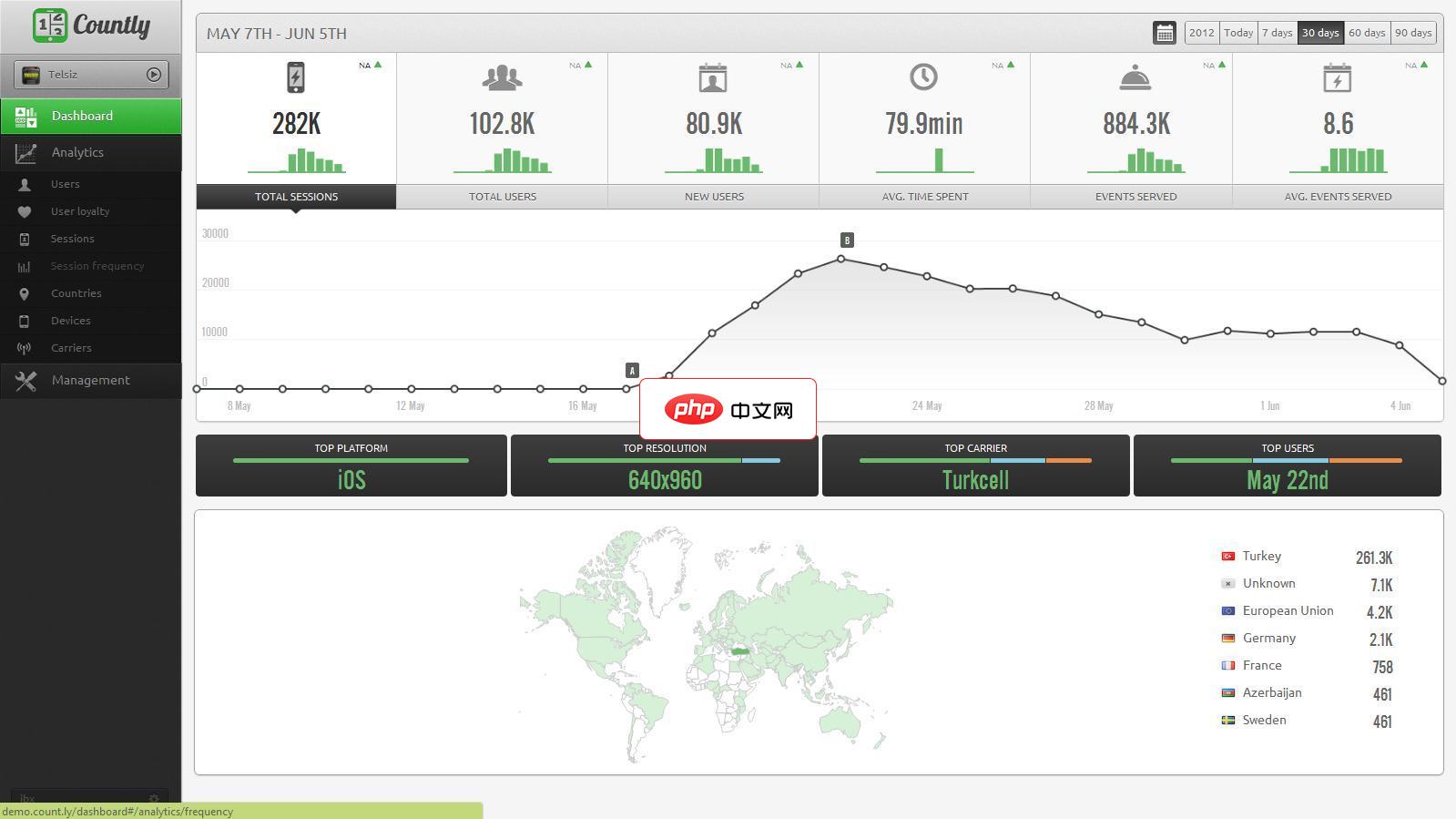
Countly 是一个实时的、开源的移动分析应用,通过收集来自手机的数据,并将这些数据通过可视化效果展示出来以分析移动应用的使用和最终用户的行为。截至2019年,支持超过2500个网站,16000个移动应用程序和多个桌面应用程序。它从移动,桌面,Web收集数据包括Apple Watch,TvOS和其他互联网连接设备的应用程序,并将这些信息可视化以分析应用程序使用情况和最终用户行为。
2、进入「唯品会」活动页面后,前往「设置 > 应用管理 > 唯品会 > 兼容性」,选择「强制竖屏」以解锁分屏按钮。
3、使用「饿了么」搜索餐厅时,点击商家链接跳转至「美团」对比价格,系统将主动推送分屏气泡。
五、办公与生产力类应用
文档类与云协作工具已通过ColorOS虚拟化层认证,分屏时保持原始分辨率渲染,支持跨窗口拖拽操作。
1、在「WPS Office」编辑Word文档时,点击右上角「分屏」按钮,系统优先推荐「微信」或「钉钉」作为协同端。
2、打开「OneNote」新建笔记,从屏幕底部三指上滑后选择「Chrome」,可实时检索资料并粘贴至笔记正文。
3、使用「Outlook」收发邮件时,长按智能侧边栏中的「Excel」图标向外拖拽,表格数据可直接嵌入邮件正文区域。
六、浏览器与阅读类应用
第三方浏览器需手动开启用户代理标识切换,否则可能因响应式布局冲突导致分屏失败。
1、在「Chrome」地址栏输入网址后,点击右上角「… > 请求桌面版网站」,再执行三指上滑分屏动作。
2、使用「Via浏览器」时,进入「设置 > 浏览器标识」,选择「Android WebView」模式,确保分屏后页面正常加载。
3、打开「ZAKER新闻」任一文章,点击右上角分享按钮,在弹出菜单中选择「分屏打开」,即可与「微信」同步分享原文。
七、注意事项与限制条件
部分场景下即使应用在白名单内,仍可能受限于系统策略或硬件资源分配机制。
1、ColorOS 15及以上版本已移除隐藏摄像头检测应用,该应用不再参与分屏兼容性测试。
2、Find X8系列设备仅支持双应用分屏,不支持三分屏或四指捏合模式。
3、折叠屏机型(如Find N5)在悬停状态下启用分屏时,顶部窗口固定为直播/会议类应用,不可替换为游戏或支付类应用。




