



imageglass 是一款功能丰富的图片浏览工具,不少用户希望将其界面语言切换为简体中文,以提升使用体验与操作效率。接下来,我们将为您逐步讲解如何将 imageglass 设置为简体中文。
首先,启动 ImageGlass 应用程序。进入主界面后,需定位到设置入口。该选项通常位于顶部菜单栏中,图标形似齿轮或扳手。点击该图标,即可进入设置中心。

在设置中心内,查找与“语言”相关的配置项。该选项可能标注为 “Language” 或直接显示为 “语言”,点击后即可进入多语言选择界面。
在语言列表中,浏览并定位至 “简体中文”(有时也可能显示为 “中文(简体)” 或 “Chinese (Simplified)”)。选中该项后,确认保存更改。
完成保存后,软件会弹出提示,建议重启程序以使语言变更生效。请按提示关闭并重新打开 ImageGlass,此时整个界面将完整切换为简体中文。
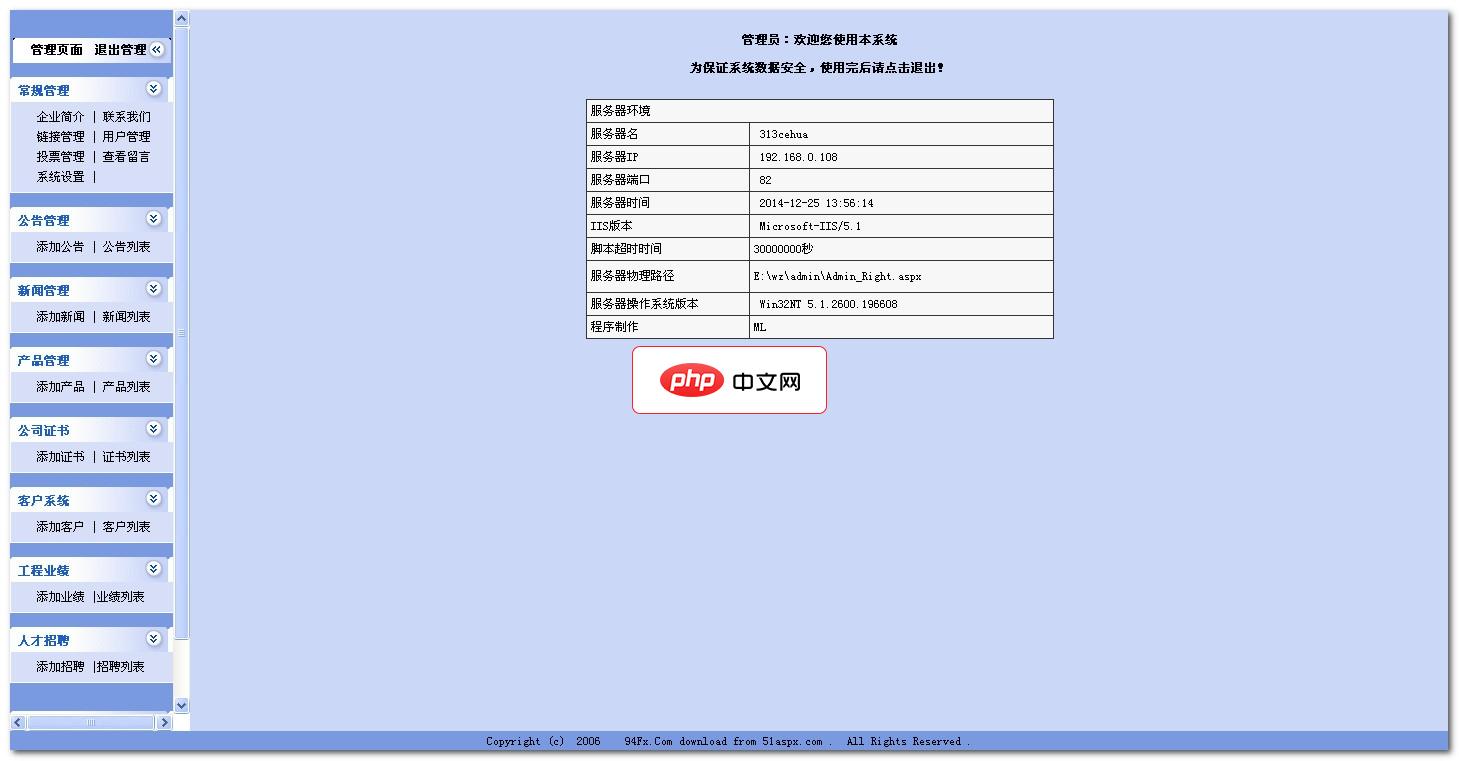
这是一款比较精美的企业网站管理系统源码,功能比较完整,比较适合新手学习交流使用,也可以作为毕业设计或者课程设计使用,感兴趣的朋友可以下载看看哦。功能介绍:该源码主要包括前台和后台两大部分,具体功能如下:网站前台模块:主要包括企业简介、新闻中心、产品展示、公司证书、工程业绩、联系我们、客户系统、人才招聘等信息的浏览,以及客户留言的功能。网站后台模块1、常规管理:企业简介、链接管理、投票管理、系统设置
至此,ImageGlass 已成功切换为简体中文界面,所有菜单、按钮及提示信息均将以清晰易懂的中文呈现,显著优化日常使用流程。
若在设置过程中出现异常,例如无法找到语言选项、选择后无响应或设置无法保存等问题,可尝试以下排查方式:
首先确认当前安装的是最新版 ImageGlass,部分旧版本可能存在本地化支持不全的情况。建议访问 ImageGlass 官方网站下载并安装最新稳定版,再重新执行语言配置。
此外,请检查 Windows 系统本身的显示语言是否已设为简体中文。系统语言设置可能影响第三方软件的语言加载逻辑。您可通过系统“设置 → 时间和语言 → 语言”路径,将首选语言调整为“中文(简体,中国)”,并设为默认显示语言,之后再次尝试配置 ImageGlass 的语言选项。
通过上述操作步骤与辅助建议,您将能顺利将 ImageGlass 切换至简体中文环境,畅享更直观、高效的图像浏览体验。




