



可通过五种方法在网页中快速定位文字:一、快捷键Ctrl+F/Command+F调出查找框;二、菜单栏选择“查找在页面上”;三、地址栏输入关键词触发智能定位;四、开发者工具全局搜索跨资源文本;五、自定义快捷键或固定查找栏。

如果您正在浏览网页,需要快速定位特定文字内容,则可通过浏览器内置的页面内查找功能实现。以下是解决此问题的步骤:
一、使用标准键盘快捷键触发查找框
该方式直接调用浏览器原生查找模块,响应最快,无需鼠标参与,适用于所有已加载完成的网页,且支持连续跳转匹配项。
1、确保目标网页已在浏览器中完全打开并处于激活状态。
2、按下Ctrl + F(Windows/Linux)或 Command + F(macOS)组合键。
3、页面顶部或右上角将立即显示半透明查找输入框,光标自动聚焦于其中。
4、键入要检索的关键词,所有匹配文本即时以黄色背景高亮呈现。
5、查找框右侧显示“1 of 7”类计数信息,点击上下箭头按钮可依次切换各匹配位置。
6、勾选查找框内的“全字匹配”或“区分大小写”复选框可调整匹配精度。
二、通过浏览器菜单栏调用查找功能
此路径依赖图形界面操作,适合不熟悉快捷键的用户,路径稳定且不受网页焦点状态影响。
1、点击浏览器窗口右上角的“⋯”(三点)按钮(Edge、Chrome、百分浏览器等)或“查看”菜单(搜狗浏览器)或“编辑”菜单(Safari)。
2、在展开菜单中滑动至底部或子菜单中,选择“查找在页面上”或“在页面中查找”选项。
3、查找框弹出后,在输入区域键入目标文字,匹配结果同步高亮显示。
4、使用查找框右侧的“×”按钮可随时关闭搜索界面,不刷新页面。
三、借助地址栏智能识别触发查找
部分浏览器(如Chrome、Edge、Safari)支持在地址栏输入时自动关联当前页面内容,实现免唤起查找框的轻量级定位。
1、按下F6 或 Alt + D 键使键盘焦点准确移至地址栏。
2、直接输入待搜索的关键词,系统将实时分析当前页面文本。
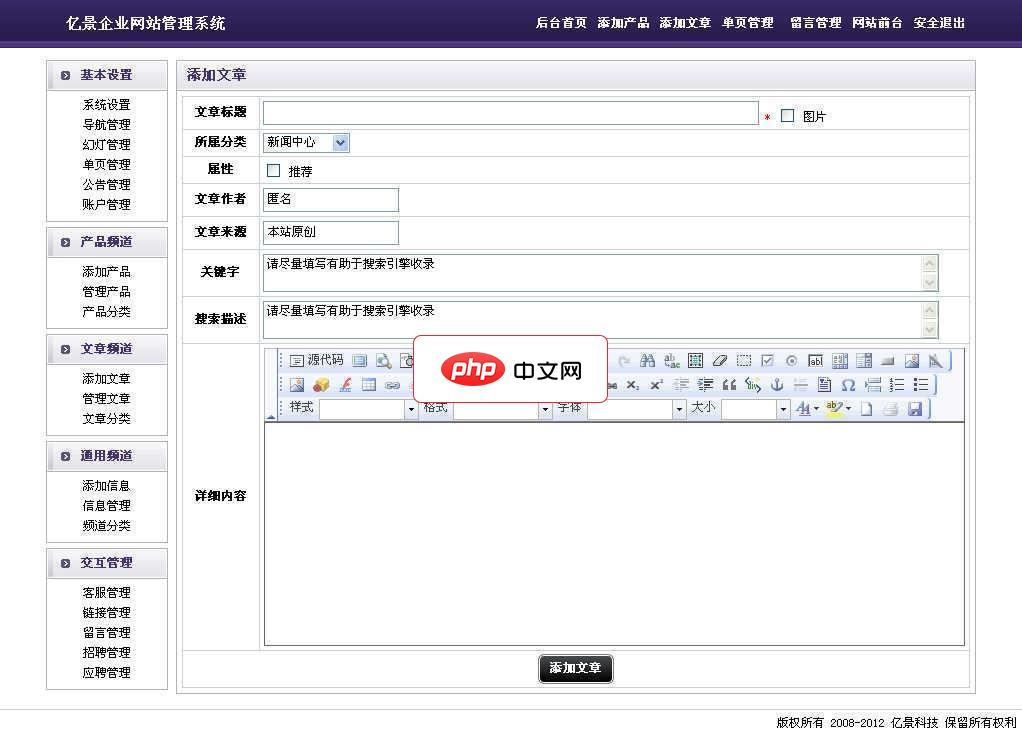
亿景企业网站管理系统是面向中小企业的网站管理系统,网页精美、大气。具有稳性定强,功能多、安全、代码加载速度快、网站内容管理的易操作性、维护方便等优点。采用div+css构架,是中小型企业建站的理想选择。亿景企业网站管理系统后台功能概述:一、 基本设置1、 系统设置:设置网站的基本信息,如网页标题、联系方式、QQ、邮箱、关键字、搜索描述等操作。2、 账户管理:管理员管理。3、 幻灯管理:设置网站的幻
3、若检测到匹配项,地址栏下方或搜索建议区将显示“在页面上找到”提示。
4、点击该提示,浏览器自动滚动至首个匹配位置并高亮显示。
四、启用开发者工具进行全资源级文本搜索
当需在HTML源码、内联脚本、外部CSS/JS文件中跨资源检索时,普通页面查找无效,必须启用DevTools全局搜索功能。
1、在网页任意空白处右键单击,选择“检查”,打开开发者工具。
2、按Ctrl + Shift + F(Windows/Linux)或 Command + Option + F(macOS)直接唤出全局搜索面板。
3、在搜索栏中输入关键词,系统将在当前页面所有已加载资源中执行扫描。
4、结果按文件分组列出,点击任一匹配行即可跳转至对应资源中的具体行号与位置。
5、启用搜索栏右端的“Match case (Aa)”或“Regex (.* )”开关可启用大小写敏感或正则表达式匹配。
五、自定义快捷键或启用查找栏固定显示
当默认快捷键被系统或其他软件占用,或用户偏好常驻查找入口时,可通过设置启用替代方案。
1、点击浏览器右上角菜单图标,进入“选项”或“设置”界面。
2、在左侧导航栏中查找“快捷键”或“外观”相关设置项。
3、找到“在当前页查找”功能条目,点击其右侧的“修改”按钮。
4、按下您希望设定的新快捷键组合(如 Alt+L),确认保存。
5、部分浏览器(如搜狗)支持在“查看→工具栏”中启用“查找栏”固定显示,输入即查,无需重复唤出。




