



Photoshop中反选选区有四种方法:一、快捷键Ctrl+Shift+I(Win)或Command+Shift+I(Mac);二、菜单栏选择→反选;三、选区激活时在画布空白处右键→反选;四、动作面板录制“反选并删除”等复合操作。

如果您已在Photoshop中创建了一个选区,但需要编辑或操作选区以外的区域,则必须执行反选操作。以下是实现该目标的多种方法:
一、使用标准快捷键执行反选
该方法通过键盘组合直接触发“选择 > 反选”命令,响应迅速且无需鼠标操作,适用于所有主流版本的Photoshop。
1、确保当前存在有效选区(例如使用矩形选框工具、套索工具或快速选择工具已框选部分图像)。
2、按下 Ctrl + Shift + I(Windows系统)或 Command + Shift + I(Mac系统)。
3、原选区将立即消失,画面中未被选中的区域变为新选区,状态栏与历史记录面板同步显示“反向选择”操作。
二、通过菜单栏手动调用反选命令
该方法不依赖键盘记忆,适合初学者或快捷键临时失效时使用,同时可确认当前软件语言环境下的准确菜单路径。
1、点击顶部菜单栏中的 选择 选项。
2、在下拉列表中找到并点击 反选(部分中文版可能显示为“选择反向”)。
3、观察选区变化,确认外围区域已被高亮选中,原始选区已取消。
三、利用上下文右键菜单快速反选
该方法在已有选区状态下,通过画布空白处右键呼出快捷菜单,减少鼠标移动距离,提升局部操作效率。
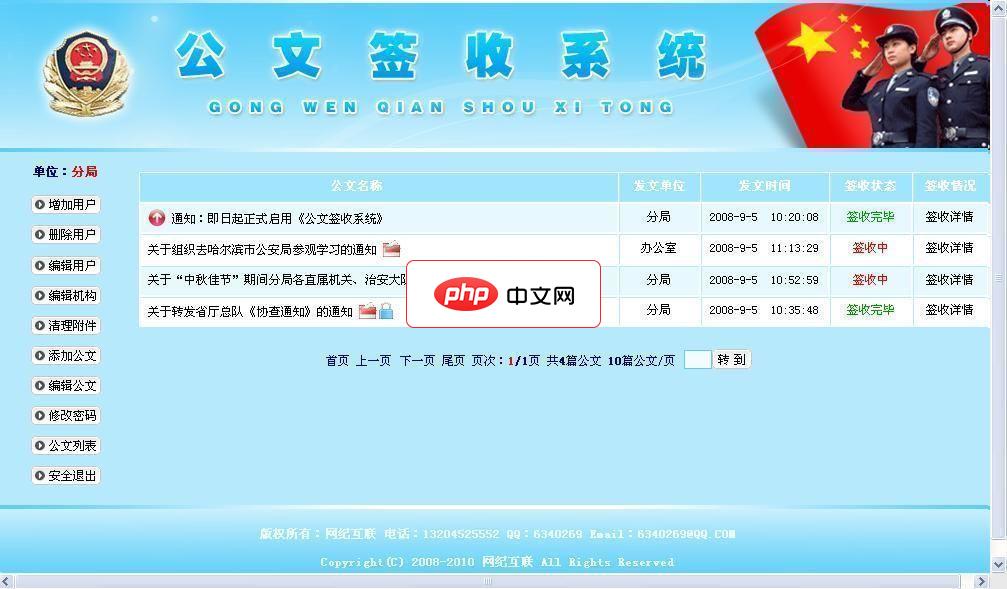
公文签收系统采用ASP+ACCESS开发的一套具有方便、快速、安全、高效的公文签收系统。本系统功能完备、使用方便快捷,已在全国各地的政府、司法、教育等部门成功应用,并得到了多方一致好评。本系统从公文的发布、查阅、签收、反馈、修改、删除等操作都将采用独立方式认证,确保系统安全稳定运行。 网纪互联公文签收系统功能简介: 1. 发布公文:可以选择所有人或指定部门、个人进行签收或无需签收。2. 公文类型:
1、保持选区激活状态(确保选区边缘有闪烁虚线)。
2、在图像画布的任意无图层内容空白区域(如背景透明区或非选区像素区)单击鼠标右键。
3、在弹出的上下文菜单中,点击 反选 选项。
四、通过动作面板录制并回放反选操作
该方法适用于需频繁执行反选+后续固定操作(如删除、填充、应用滤镜)的工作流,支持一键批量处理多个图层或文件。
1、打开 窗口 > 动作 面板(或按 Alt + F9)。
2、点击面板底部的 新建动作 图标,命名如“反选并删除”,点击“记录”。
3、执行一次完整流程:先确保有选区 → 按 Ctrl + Shift + I → 按 Delete 键 → 点击动作面板底部的停止按钮。
4、后续只需选中目标图层并播放该动作,即可自动完成反选及绑定操作。




