



可通过五种内置方法快速获取Windows系统信息:一、系统属性窗口查看基础信息;二、winver命令显示版本与构建号;三、msinfo32工具提供软硬件全量摘要;四、PowerShell命令精确提取字段;五、cmd中systeminfo筛选关键项。

如果您需要快速确认当前Windows操作系统的具体版本号、系统类型及安装日期等信息,则可以通过系统内置工具直接获取。以下是几种无需安装第三方软件即可完成的操作方法:
一、使用系统属性窗口
该方法通过图形界面直接调出系统基本信息,适用于所有Windows版本,操作直观且无需命令行知识。
1、在桌面左下角点击开始按钮,右键选择此电脑(或我的电脑)。
2、在弹出的菜单中点击属性选项。
3、在打开的“系统”窗口中,即可看到Windows 版本、操作系统版本号、系统类型(32位或64位)、已安装的更新以及设备规格等核心信息。
二、运行winver命令
该方法调用Windows内置的版本信息弹窗,显示内容精简明确,仅包含版本号与内部构建号,适合快速核对是否为最新累积更新。
1、按下Win + R组合键,打开“运行”对话框。
2、在输入框中键入winver,然后按回车键。
3、弹出的窗口中将显示Windows 版本名称、版本号(如22H2)、操作系统内部版本号(如19045.xxxx)及版权信息。
三、使用系统信息工具(msinfo32)
该方法提供最全面的系统软硬件摘要,涵盖BIOS版本、安全启动状态、已安装补丁、产品密钥部分信息等,适用于深度排查或技术支持场景。
1、按下Win + R组合键,打开“运行”对话框。
2、输入msinfo32并回车。
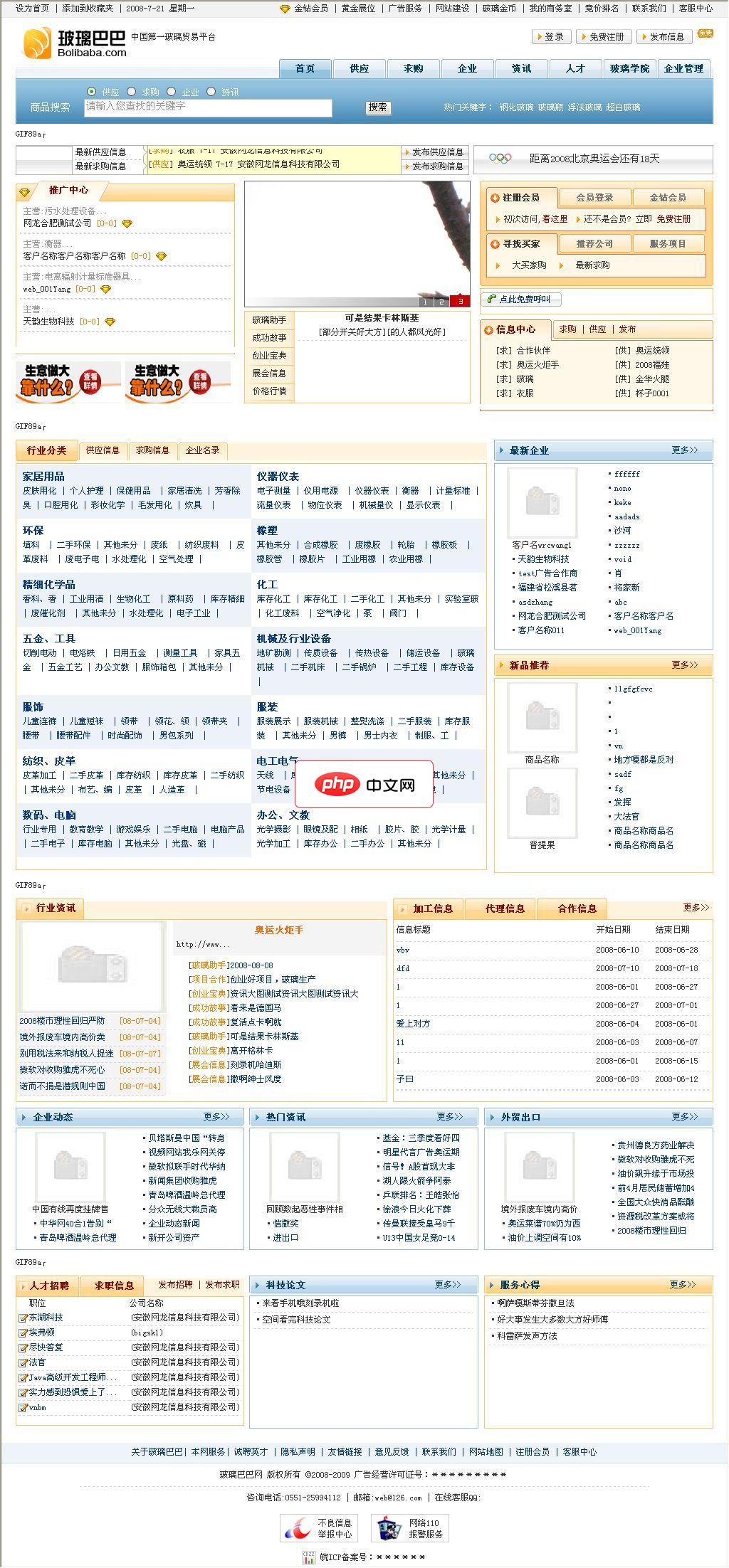
本系统经过多次升级改造,系统内核经过多次优化组合,已经具备相对比较方便快捷的个性化定制的特性,用户部署完毕以后,按照自己的运营要求,可实现快速定制会费管理,支持在线缴费和退费功能财富中心,管理会员的诚信度数据单客户多用户登录管理全部信息支持审批和排名不同的会员级别有不同的信息发布权限企业站单独生成,企业自主决定更新企业站信息留言、询价、报价统一管理,分系统查看分类信息参数化管理,支持多样分类信息,
3、在“系统信息”窗口左侧导航栏中,确认选中系统摘要。
4、右侧列表中可查看操作系统名称、版本、生成号、系统制造商、系统型号、BIOS版本、安全启动状态、已安装的更新KB编号等详细条目。
四、通过PowerShell命令查询
该方法适合习惯命令行操作的用户,支持批量导出或脚本调用,输出结果结构清晰,可精确提取特定字段。
1、右键点击开始按钮,选择Windows PowerShell(管理员)或终端(管理员)。
2、输入以下命令并回车:Get-ComputerInfo | Select-Object WindowsProductName, WindowsVersion, OsHardwareAbstractionLayer, WindowsBuildLabEx。
3、执行后将返回Windows 产品名称(如Windows 10 Pro)、版本号(如21H2)、HAL版本、完整构建标识符(含编译时间与分支信息)。
五、使用命令提示符(cmd)查看
该方法兼容性最强,可在受限环境或老旧系统中稳定运行,仅依赖基础系统组件,不依赖PowerShell引擎。
1、按下Win + R,输入cmd并回车。
2、在命令提示符窗口中输入:systeminfo | findstr /B /C:"OS Name" /C:"OS Version" /C:"System Type"。
3、回车后将筛选并显示操作系统名称、版本号(主版本.次版本.构建号)、系统类型(x64-based PC 或 x86-based PC)三行关键信息。




