



若手机连接电脑后无法浏览照片,应依次尝试五种方法:一、usb直连并设为文件传输模式,进入dcim→camera查找;二、用windows照片应用导入;三、通过云服务远程下载;四、用第三方工具如myphoneexplorer直连浏览;五、蓝牙或无线投屏临时调取。

如果您已将手机连接至电脑,但无法在电脑中定位或浏览手机拍摄的照片,则可能是由于连接模式错误、路径查找偏差或系统识别异常。以下是解决此问题的步骤:
一、通过USB数据线直接访问内部存储
该方法利用MTP(媒体传输协议)使电脑将手机识别为可浏览的便携设备,无需额外软件,适用于绝大多数Android机型及部分Windows系统对iPhone的支持场景。其核心是正确进入DCIM标准目录结构。
1、使用原装USB数据线将手机连接至电脑USB接口。
2、在手机屏幕顶部下拉通知栏,点击“正在通过USB充电”提示,选择文件传输或传输照片(PTP)模式。
3、在Windows电脑上打开“此电脑”,找到以手机型号命名的设备图标(如“HUAWEI P40”或“Pixel 7”)。
4、双击进入设备后,若显示多个盘符,优先点击内部存储设备(非“SD卡”或“便携式设备”)。
5、依次打开DCIM → Camera文件夹;若未见Camera子文件夹,可查看其他以日期、应用名命名的子文件夹(如“Screenshots”“WhatsApp Images”)。
二、使用Windows照片应用自动导入
该方式由系统内置应用驱动,自动扫描并分类照片与视频,适合希望批量导入且不手动翻找路径的用户,尤其对iPhone兼容性良好。
1、用USB线连接iPhone或Android手机至Windows电脑,解锁手机并在弹出提示时点击信任此电脑。
2、按下Win + S,输入“照片”,打开Windows照片应用。
3、点击右上角导入按钮,选择从连接的设备。
4、等待扫描完成,在列表中勾选需导入的照片或视频,设置目标文件夹后点击导入。
三、借助云同步服务远程获取
当物理连接不可行或手机不响应USB协议时,云服务可绕过本地识别限制,实现跨设备即时访问,依赖网络与账户一致性。
1、在手机端确认已登录百度网盘摄影版、iCloud、Google Photos或OneDrive,并开启照片自动备份功能。
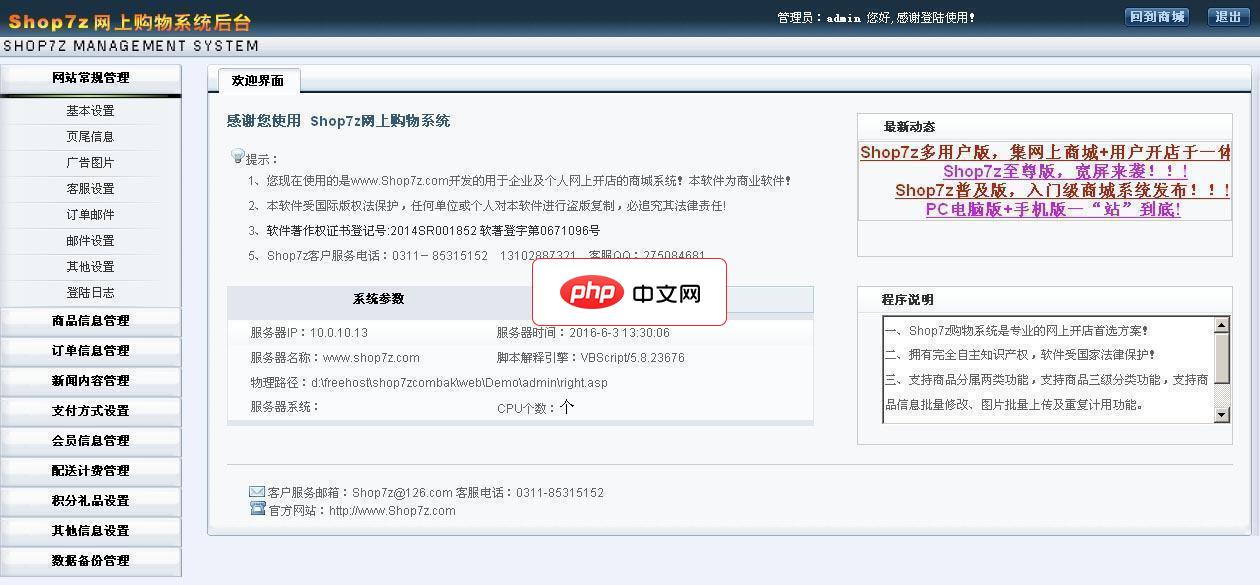
Shop7z商城系统时尚版支持支付宝、微信支付等多种常用接口,电脑版与手机版与APP无缝结合数据一体!支持图片批量上传,一次性可上传任意张图片,支持多种在线支付接口,如支付宝、网银在线、财付通等接口,支持多级商品分类划分功能,可以方便的划分各商品类别的上下级关系,支持新订单邮件自动通知功能,支持单商品多分类展示功能,订单方面设计完美,如支持订单模糊查询、订单状态的编辑及打印等功能,灵活的导航可以设
2、在电脑浏览器中访问对应云服务官网(如 icloud.com、photos.google.com),使用同一账号登录。
3、进入“照片”或“相册”栏目,筛选时间范围或关键词,直接预览并下载所需图片。
4、若使用iCloud for Windows,安装后需在系统托盘中右键点击iCloud图标,勾选照片同步选项,重启服务生效。
四、使用第三方文件管理工具直连浏览
此类工具提供图形化界面与深度文件系统访问能力,支持无Root/越狱设备的完整目录导航,适用于路径混乱或隐藏文件夹需显式启用的场景。
1、在电脑端下载并安装Android File Transfer(Mac)或MyPhoneExplorer(Windows)。
2、手机端启用开发者选项后,打开USB调试(仅MyPhoneExplorer需要),并保持USB连接模式为“文件传输”。
3、启动软件,等待设备识别完成,主界面左侧将列出手机全部存储分区。
4、展开Internal Storage → DCIM,双击任意子文件夹即可预览缩略图,支持按修改时间排序与关键词搜索。
五、通过蓝牙或无线投屏临时调取
该方法不依赖数据线与云账户,适用于短时快速查看单张或少量照片,但传输效率低、不支持批量操作,仅作应急补充。
1、在电脑和手机上同时开启蓝牙,并完成配对;Windows需在“设置 > 蓝牙和其他设备”中确保接收文件功能已启用。
2、在手机相册中长按目标照片,点击“分享”,选择蓝牙,再选中已配对的电脑名称。
3、电脑端弹出接收窗口,点击保存并指定本地路径,文件将以原始格式存入。
4、若使用AirDroid或Remote Look等投屏工具,扫码连接后,在网页端文件管理模块中定位/sdcard/DCIM/Camera/路径进行浏览。




