



需区分五类官方ppt入口:一、powerpoint网页版(powerpoint.office.com);二、国内成品模板平台(chengpianppt.com);三、微软模板库(templates.office.com);四、国产合规模板平台(officeplus.cn);五、第三方聚合平台(ypppt.com)。

如果您需要快速访问成品PPT资源并在线编辑使用,则需明确区分两类官方入口:一类是微软PowerPoint网页版这一通用编辑平台,另一类是国内专注成品模板分发与授权管理的垂直平台。以下是具体操作路径:
成品ppt在线生成,百种模板可供选择☜☜☜☜☜点击使用;
一、PowerPoint网页版官方直连入口
该入口为微软官方部署的PowerPoint Online生产环境主地址,无需安装软件、不强制登录即可启动编辑,所有功能与桌面端高度一致,且完全兼容PPTX格式的动画、母版与字体嵌入。
1、在浏览器地址栏中输入powerpoint.office.com并按回车键访问。
2、页面加载完毕后,点击“立即开始”按钮,系统将跳过账号验证流程,直接生成空白演示文稿画布。
3、确认顶部导航栏显示PowerPoint 网页版标识,且左上角存在“文件”“插入”“设计”等完整功能选项卡。
二、国内成品PPT垂直平台官网入口
该平台提供按场景分类的千余套可编辑模板,支持版本适配、多层级预览、新课标专区、SVG图标、Excel图表联动、开放母版及清晰授权机制,所有资源均标注适用版本与版权规范。
1、在浏览器地址栏输入https://www.chengpianppt.com并回车访问。
2、首页即显示AI一键生成入口与当日精选模板轮播区,注册手机号后可同步云端模板库与历史编辑记录。
3、点击任意模板封面进入详情页,确认下载按钮文字为“免费下载(PPTX)”,非“预览图”或“PSD源文件”。
三、微软官方模板库直达方式
此网站由微软直接运营,所列模板全部通过Office标准协议认证,支持“在浏览器中编辑”一键加载,免下载、免转换、保留SVG图标与主题联动逻辑,避免格式错乱风险。
1、在新标签页中打开https://templates.office.com。
2、于页面顶部搜索框内输入具体场景关键词,例如“季度汇报”“学术答辩”“融资路演”。
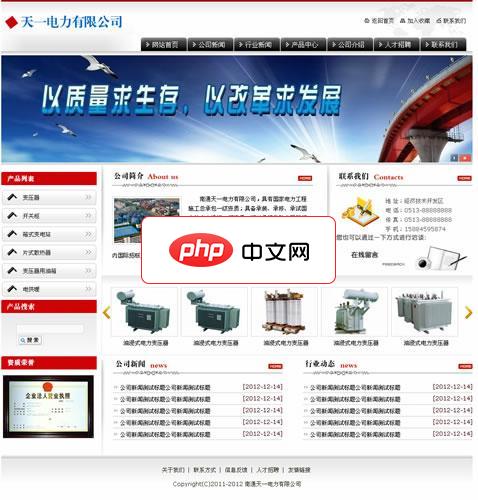
由于我高估了大家对zblog程序的熟知度,发现还有很多站长并不是太熟悉这款程序,甚至连后台的登陆入口都不清楚。所以我晚上抽了一点点时间把该ZBLOG企业网站源码进行的修正,补充了大家的一些问题。并且我写了比较详细的使用教程,能够帮助新手朋友修改变成自己的企业网站使用。 修订版本改进了几处问题: 第一,修正了单页面中的顶部BANNER FLASH幻灯图片的显示错误问题; 第二,修正了在产品中心标题显
3、在结果列表中筛选带有“在浏览器中编辑”蓝色按钮的模板卡片,该标识代表已通过网页版兼容性验证。
4、点击该按钮后,自动跳转至powerpoint.office.com并即时加载模板内容,可立即修改文本、替换图片、调整图表数据。
四、国产合规模板平台接入入口
该平台隶属微软中国合作生态,提供符合国内政务、教育、国企规范的原创PPT模板,所有资源标注明确版权信息,支持直接下载PPTX文件后上传至网页版继续编辑,规避字体缺失与排版偏移问题。
1、访问https://www.officeplus.cn,首页即显示当日精选模板轮播区。
2、点击顶部导航栏“PPT模板”,进入分类页后选择“工作汇报”“党建学习”或“教学课件”等垂直栏目。
3、任选模板封面图进入详情页,确认下载按钮文字为“免费下载(PPTX)”。
4、下载完成后,返回powerpoint.office.com页面,点击左上角“打开”→“浏览此设备”,选取刚保存的PPTX文件完成导入。
五、第三方优质成品模板聚合入口
该站点长期提供高质量、免积分、无强制广告的PPTX源文件下载服务,所有模板经人工校验格式完整性与内容可用性,适配PowerPoint 2016及以上版本及WPS Office最新稳定版。
1、在浏览器中打开https://www.ypppt.com。
2、在首页搜索框输入关键词(如“年终总结”“学术答辩”),筛选出匹配的成品模板。
3、点击模板封面图进入详情页,找到并点击“点击下载”或“免费下载”按钮,保存PPTX文件至本地设备。
4、返回powerpoint.office.com页面,点击左上角“打开”,选择“浏览此设备”,上传刚下载的PPTX文件。




