



sublime需手动设置语法为python以启用高亮;构建系统需配置正确python路径(含venv支持);智能功能依赖sublimelsp+pylsp等外部工具链,环境变量和lsp状态必须正常。

怎么让 Sublime 正确识别 .py 文件并高亮?
Sublime 默认能识别 .py 文件,但如果你打开后是纯白底黑字、没语法高亮,大概率是文件关联被改过,或后缀名实际不是 .py。
检查右下角状态栏——那里会显示当前语法模式,比如 “Plain Text” 或 “Python”。如果不是 “Python”,点它,选 Python。
这个选择只对当前文件生效;要永久生效,得确保文件以 .py 结尾,且没被其他插件劫持语法检测逻辑。
常见错误现象:print("hello") 没颜色、缩进线不显示、def 关键字不加粗。
别手动改 View → Syntax → Open all with current extension as…,容易误设成全局默认,反而让别的 .py 文件失效。
运行 Python 脚本时提示 python: command not found 怎么办?
这是 Sublime 调用系统 python 命令失败,本质是 PATH 没导进去,不是 Sublime 本身问题。
macOS / Linux 用户:确认终端里能直接敲 python --version 或 python3 --version;如果不行,先解决 shell 的 PATH,再重启 Sublime(必须重启,否则环境变量不会刷新)。
Windows 用户:检查是否安装了 Python,并勾选了 “Add Python to PATH”;若用的是 Anaconda 或 Miniconda,建议用 conda activate base 后再启动 Sublime(通过终端启动更可靠)。
Sublime 的构建系统默认调用 python,不是 python3;如果你只有 python3,就得改构建配置,否则一定报错。
如何配置一个可用的 Python 构建系统(支持虚拟环境)?
Sublime 自带的 Python 构建系统不认虚拟环境,它只找系统 PATH 里的 python。想用项目自己的 venv,得手动写构建配置。
步骤很简单:
- 菜单栏 Tools → Build System → New Build System…
- 替换全部内容为以下 JSON(路径按你本地情况改):
{
    "cmd": ["/path/to/your/venv/bin/python", "-u", "$file"],
    "file_regex": "^[ ]*File \"(...*?)\", line ([0-9]*)",
    "selector": "source.python"
}
- 保存为 Python-venv.sublime-build,之后在 Tools → Build System 里选它。
注意:Windows 路径要用双反斜杠或正斜杠,比如 "C:/myproject/venv/Scripts/python.exe";$file 是当前打开文件的绝对路径,别写死。
性能影响几乎为零,但每次换项目就得改一次路径——这不是缺陷,是设计使然:Sublime 不管理环境,它只执行命令。
装了 SublimeCodeIntel 或 anaconda 插件却没自动补全?
这两个插件都依赖后台语言服务(LSP),但 Sublime 原生不带 LSP 客户端,必须额外装 SublimeLSP 才能跑起来。
只装 anaconda 插件是没用的,它早就不维护了,且和现代 Python(3.8+)的类型提示兼容性差。
推荐组合:
- SublimeLSP(必须)
- pylsp(Python 语言服务器,用 pip install python-lsp-server 装)
- 再配个 sublimelinter + sublimelinter-pycodestyle 做基础 lint
常见坑:装完 pylsp 后没重启 Sublime,或 SublimeLSP 设置里没把 pylsp 加进 clients 列表。
补全延迟、跳转失效,八成是 pylsp 没启动成功——看 Sublime 底部状态栏有没有 “LSP: pylsp” 字样,没有就去 Ctrl+Shift+P → LSP: Toggle Log Panel 查日志。
python: command not found 怎么办?
这是 Sublime 调用系统 python 命令失败,本质是 PATH 没导进去,不是 Sublime 本身问题。
macOS / Linux 用户:确认终端里能直接敲 python --version 或 python3 --version;如果不行,先解决 shell 的 PATH,再重启 Sublime(必须重启,否则环境变量不会刷新)。
Windows 用户:检查是否安装了 Python,并勾选了 “Add Python to PATH”;若用的是 Anaconda 或 Miniconda,建议用 conda activate base 后再启动 Sublime(通过终端启动更可靠)。
Sublime 的构建系统默认调用 python,不是 python3;如果你只有 python3,就得改构建配置,否则一定报错。
如何配置一个可用的 Python 构建系统(支持虚拟环境)?
Sublime 自带的 Python 构建系统不认虚拟环境,它只找系统 PATH 里的 python。想用项目自己的 venv,得手动写构建配置。
步骤很简单:
- 菜单栏 Tools → Build System → New Build System…
- 替换全部内容为以下 JSON(路径按你本地情况改):
{
"cmd": ["/path/to/your/venv/bin/python", "-u", "$file"],
"file_regex": "^[ ]*File \"(...*?)\", line ([0-9]*)",
"selector": "source.python"
}
- 保存为 Python-venv.sublime-build,之后在 Tools → Build System 里选它。
注意:Windows 路径要用双反斜杠或正斜杠,比如 "C:/myproject/venv/Scripts/python.exe";$file 是当前打开文件的绝对路径,别写死。
性能影响几乎为零,但每次换项目就得改一次路径——这不是缺陷,是设计使然:Sublime 不管理环境,它只执行命令。
装了 SublimeCodeIntel 或 anaconda 插件却没自动补全?
这两个插件都依赖后台语言服务(LSP),但 Sublime 原生不带 LSP 客户端,必须额外装 SublimeLSP 才能跑起来。
只装 anaconda 插件是没用的,它早就不维护了,且和现代 Python(3.8+)的类型提示兼容性差。
推荐组合:
- SublimeLSP(必须)
- pylsp(Python 语言服务器,用 pip install python-lsp-server 装)
- 再配个 sublimelinter + sublimelinter-pycodestyle 做基础 lint
常见坑:装完 pylsp 后没重启 Sublime,或 SublimeLSP 设置里没把 pylsp 加进 clients 列表。
补全延迟、跳转失效,八成是 pylsp 没启动成功——看 Sublime 底部状态栏有没有 “LSP: pylsp” 字样,没有就去 Ctrl+Shift+P → LSP: Toggle Log Panel 查日志。
SublimeCodeIntel 或 anaconda 插件却没自动补全?
这两个插件都依赖后台语言服务(LSP),但 Sublime 原生不带 LSP 客户端,必须额外装 SublimeLSP 才能跑起来。
只装 anaconda 插件是没用的,它早就不维护了,且和现代 Python(3.8+)的类型提示兼容性差。
推荐组合:
- SublimeLSP(必须)
- pylsp(Python 语言服务器,用 pip install python-lsp-server 装)
- 再配个 sublimelinter + sublimelinter-pycodestyle 做基础 lint
常见坑:装完 pylsp 后没重启 Sublime,或 SublimeLSP 设置里没把 pylsp 加进 clients 列表。
补全延迟、跳转失效,八成是 pylsp 没启动成功——看 Sublime 底部状态栏有没有 “LSP: pylsp” 字样,没有就去 Ctrl+Shift+P → LSP: Toggle Log Panel 查日志。
Sublime 不是 IDE,它不保存解释器路径、不管理依赖、不索引整个项目。所有“智能”功能都靠外部工具链拼出来,链路一断就静音。最常被忽略的,就是环境变量加载时机和 LSP 服务的启动状态——它们不出错,但也不报错,只是默默不工作。
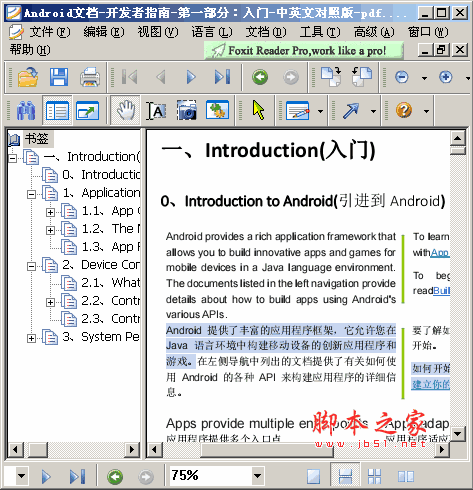
Android 开发者指南 第一部分:入门
下载
Android文档-开发者指南-第一部分:入门-中英文对照版 Android提供了丰富的应用程序框架,它允许您在Java语言环境中构建移动设备的创新应用程序和游戏。在左侧导航中列出的文档提供了有关如何使用Android的各种API来构建应用程序的详细信息。第一部分:Introduction(入门) 0、Introduction to Android(引进到Android) 1、Application Fundamentals(应用程序基础) 2、Device Compatibility(设备兼容性) 3、




