



高德地图提供三种模拟导航方式:一、在实时导航界面滑出工具栏点击模拟图标;二、在路线规划页展开某条路线后点击“模拟导航”按钮;三、模拟中可调节0.5×、2×速度或暂停播放。

如果您已规划好出行路线,但希望在实际出发前预览行驶过程、熟悉关键路口与语音提示节奏,则可使用高德地图内置的模拟导航功能进行路线预演。以下是实现该目标的多种操作路径:
一、通过导航界面启动模拟导航
此方法适用于已完成目的地输入并进入实时导航主界面的场景,直接调用系统预置的模拟模块,以虚拟车辆形式沿已选路线自动推进。
1、打开高德地图App,在搜索栏输入目的地并确认选址。
2、点击页面下方的“开始导航”按钮,选择驾车模式进入导航界面。
3、在导航界面中向上滑动屏幕,使底部工具栏完全展开。
4、在工具栏中定位并点击模拟导航图标,系统将立即以默认速度开始模拟行驶。
二、在路线规划页直接触发模拟
此方式无需进入导航状态,适合仅需快速预览某条推荐路线走向、不希望触发真实导航逻辑的用户,全程停留在路线规划阶段即可完成模拟启动。
1、返回高德地图首页,点击底部导航栏中的“路线”按钮进入路线规划页面。
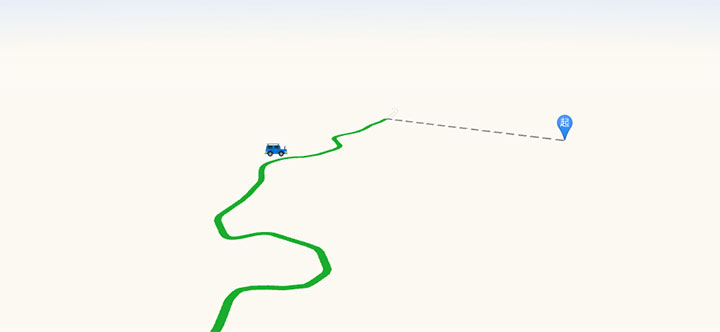
2、分别输入起点与终点位置,系统生成多条备选路线后,点击其中一条以展开详情。
3、在路线详情页向上滑动,查找带有播放图标的功能区域。
4、点击该区域内的“模拟导航”按钮,地图随即按所选路线自动推进,并同步播报导航语音。
三、调节模拟播放速度以匹配练习节奏
为适配不同复杂度路段的观察需求,高德地图支持对模拟过程进行实时速度干预,便于在立交桥、连续匝道或陌生城区等关键节点反复验证引导逻辑。
1、在模拟导航运行过程中,注意屏幕下方出现的速度控制条。
2、点击减速按钮(0.5×),可放慢行进节奏,逐帧查看转弯提示时机。
3、点击加速按钮(2×),加快整体推进速度,快速跳过直行路段。
4、点击暂停按钮可中断当前模拟,再次点击同一按钮即可从暂停处继续播放。





