



microsoft edge卡顿问题可通过六种方法修复:一、关闭硬件加速及gpu相关实验性功能;二、清除全部浏览数据与缓存;三、停用并排查扩展冲突;四、修复edge核心文件;五、重置所有设置至出厂状态;六、检查杀毒软件等系统级干扰。

如果您的 Microsoft Edge 浏览器出现明显卡顿、加载缓慢、视频掉帧或响应迟滞,而其他浏览器(如 Firefox)运行正常,则问题很可能源于 Edge 自身的配置、缓存、扩展或系统兼容性设置。以下是多种可独立尝试的性能修复方法:
一、关闭硬件加速与GPU相关实验性功能
硬件加速在部分显卡驱动或系统环境下反而引发渲染冲突,导致页面卡顿、滚动不流畅或视频播放异常。禁用该功能及关联的 GPU 渲染标志可显著改善稳定性。
1、打开 Edge 浏览器,在地址栏输入 edge://settings/system 并回车。
2、找到“使用硬件加速模式(如果可用)”选项,将其关闭。
3、点击右上角“重新启动”按钮使设置生效。
4、若仍卡顿,地址栏输入 edge://flags/ 回车,顶部搜索栏依次输入并定位以下两项:
5、“GPU rasterization” → 点击下拉菜单选择 Disabled;
6、“Accelerated 2D canvas” → 同样设为 Disabled。
7、点击页面右下角“重启”按钮完成应用。
二、清除全部浏览数据与缓存文件
长期积累的损坏缓存、过期 Cookie 或异常下载记录可能干扰资源加载流程,造成页面白屏、反复重试或脚本执行阻塞。
1、点击 Edge 右上角“…”菜单,选择“设置”。
2、左侧导航进入“隐私、搜索和服务”。
3、在“清除浏览数据”区域点击“选择要清除的内容”。
4、时间范围选择 所有时间。
5、勾选全部选项:浏览历史记录、Cookie 及其他网站数据、缓存图像和文件、下载历史记录、托管应用数据、密码、自动填充表单数据、站点权限。
6、点击“立即清除”按钮执行清理。
三、停用并排查扩展程序冲突
第三方扩展可能注入冗余脚本、劫持网络请求或持续后台运行,直接拖慢主线程,尤其在多标签页场景下表现突出。
1、地址栏输入 edge://extensions/ 回车进入扩展管理页。
2、将所有扩展的开关切换为 关闭状态。
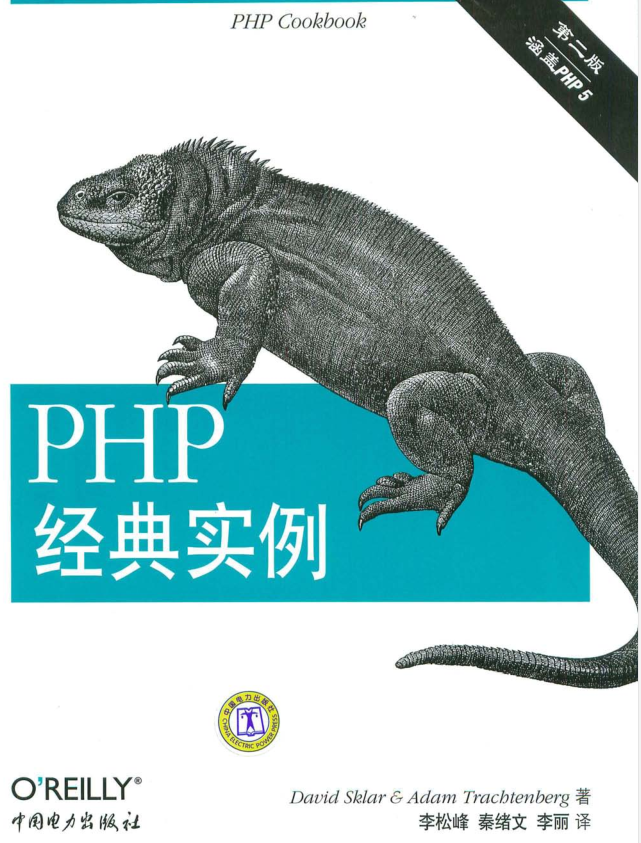
PHP经典实例(第2版)能够为您节省宝贵的Web开发时间。有了这些针对真实问题的解决方案放在手边,大多数编程难题都会迎刃而解。《PHP经典实例(第2版)》将PHP的特性与经典实例丛书的独特形式组合到一起,足以帮您成功地构建跨浏览器的Web应用程序。在这个修订版中,您可以更加方便地找到各种编程问题的解决方案,《PHP经典实例(第2版)》中内容涵盖了:表单处理;Session管理;数据库交互;使用We
3、重启 Edge,测试是否恢复正常速度。
4、若恢复,逐个开启扩展并观察卡顿是否复现,定位问题扩展后可卸载或寻找替代方案。
四、修复 Edge 浏览器核心文件
系统更新、意外中断或磁盘错误可能导致 Edge 内部组件文件损坏,表现为启动失败、频繁崩溃或界面元素渲染异常。
1、打开 Windows “设置” → “应用” → “已安装的应用”。
2、在应用列表中找到 Microsoft Edge,点击右侧“⋯”按钮。
3、选择“修改”,随后在弹出窗口中点击“修复”。
4、等待进度完成,期间需保持网络连接畅通。
5、修复结束后重启电脑,再次启动 Edge 验证效果。
五、重置 Edge 所有设置至出厂状态
用户自定义的代理配置、DNS 设置、主页策略或隐私保护等级可能与当前网络环境不兼容,导致连接延迟或资源加载失败。
1、进入 Edge “设置” → 左侧“重置设置”。
2、点击“将设置还原为默认值”右侧的“重置设置”按钮。
3、在确认弹窗中点击“重置”。
4、重置过程不会删除收藏夹、历史记录和保存的密码,但会清除自定义主页、新标签页布局、搜索引擎偏好等。
六、检查系统级干扰因素
杀毒软件实时监控、Windows Defender 智能扫描、组策略限制或企业环境下的网络代理策略,均可能拦截或延缓 Edge 的网络请求。
1、临时退出第三方安全软件(如 360、火绒、McAfee),观察卡顿是否缓解。
2、按 Ctrl+Shift+Esc 打开任务管理器,切换到“性能”选项卡,查看 CPU、内存、磁盘使用率是否持续高于 90%。
3、若发现某进程异常占用,右键结束该任务并观察 Edge 表现变化。
4、在“设置” → “更新和安全” → “Windows 安全中心”中运行“病毒和威胁防护扫描”,排除恶意软件干扰。





