



需按账户类型分别操作:本地账户通过lusrmgr.msc重命名、netplwiz改全名及必要时修改文件夹与注册表;microsoft在线账户须登录account.microsoft.com/profile网页修改;部分系统版本可在设置→账户→您的信息中直接改写名字;命令提示符仅支持改登录名。

如果您希望更改 Windows 系统中已登录账户的显示名称,需根据账户类型(本地账户或 Microsoft 在线账户)采取不同操作路径。以下是针对两类账户的具体修改方法:
一、修改本地账户名称
本地账户名称仅影响系统内用户文件夹名、登录界面显示名及部分系统路径中的标识,不涉及网络服务。修改前需确保当前以管理员身份登录,并创建临时管理员账户以防操作失败导致无法登录。
1、按下 Win + R 打开运行窗口,输入 lusrmgr.msc 并回车,打开“本地用户和组”管理控制台。
2、在左侧面板点击“用户”,右键目标本地账户,选择“重命名”,输入新名称后按回车确认。
3、按 Win + R 输入 netplwiz,在“用户账户”窗口中选中该账户,点击“属性”,切换到“常规”选项卡,在“全名”栏中输入新显示名,点击“确定”。
4、若需同步更新用户文件夹名,需进入安全模式,手动重命名 C:\Users\旧用户名 文件夹,并修改注册表项 HKEY_LOCAL_MACHINE\SOFTWARE\Microsoft\Windows NT\CurrentVersion\ProfileList 下对应 SID 的 ProfileImagePath 值为新路径。
二、修改 Microsoft 在线账户显示名
在线账户的显示名称实际存储于 Microsoft 云服务中,系统内所有设备将同步该名称。修改操作必须通过 Microsoft 官方网页完成,本地设置无效。
1、在浏览器中访问 https://account.microsoft.com/profile,使用当前在线账户登录。
2、在“你的信息”区域找到“姓名”字段,点击右侧“编辑”图标(铅笔形状)。
3、在弹出窗口中分别输入新的“名字”和“姓氏”,确认无误后点击“保存”。
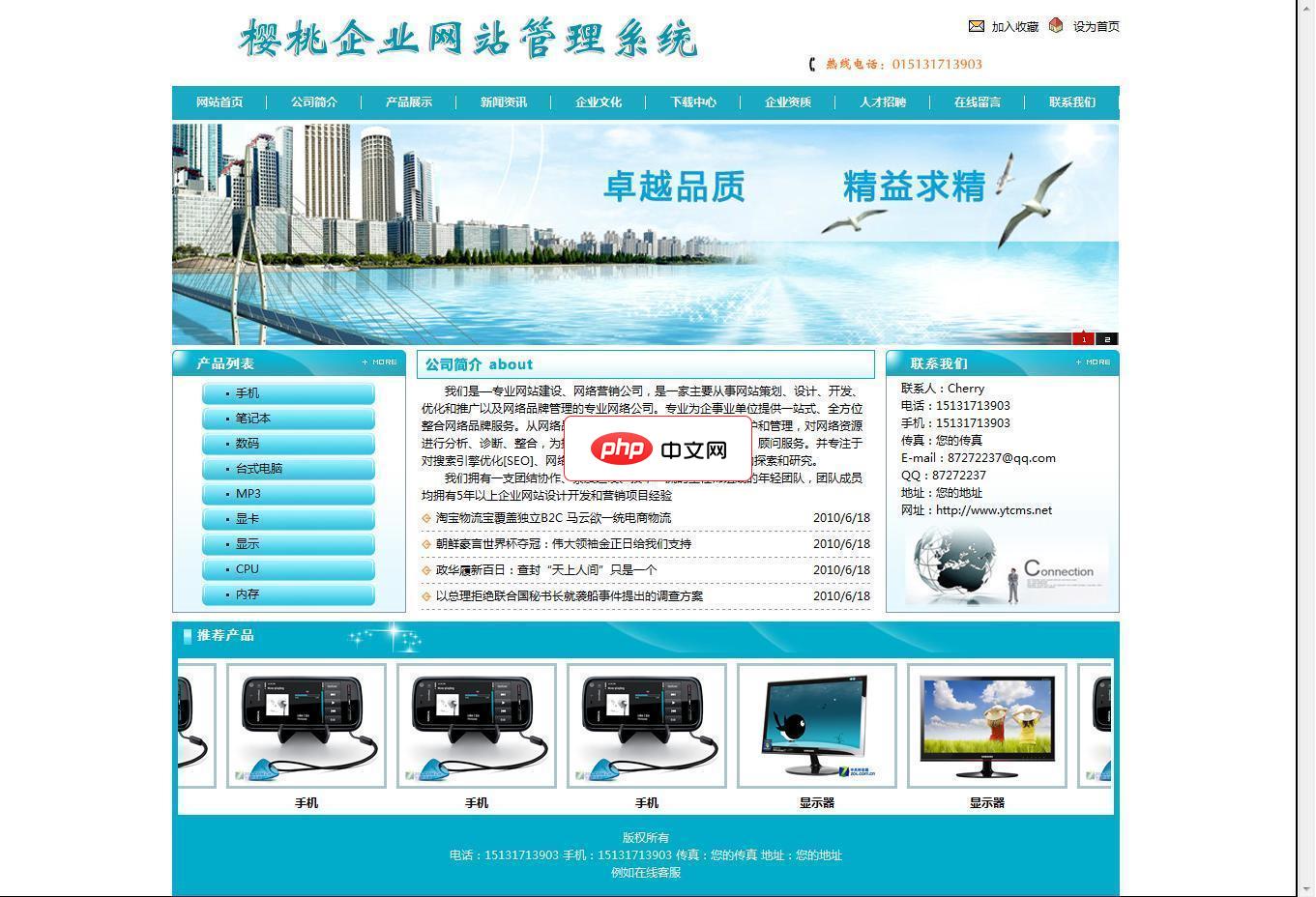
樱桃企业网站管理系统全DIV+CSS模板,多浏览器适应,完美兼容IE6-IE8,火狐,谷歌等符合标准的浏览器,模板样式集中在一个CSS样式中,内容与样式完全分离,方便网站设计人员开发模板与管理。系统较为安全,以设计防注入,敏感字符屏蔽,适合新手自己操作修改。新闻,产品,单页独立关键字设计,提高搜索引擎收录。 后台地址:admin/login.asp 后台账户:admin 密码:admin (
4、返回 Windows 设置,进入“账户 > 您的信息”,点击“管理我的 Microsoft 账户”,等待页面刷新并显示新名称;如未立即更新,可注销当前会话后重新登录。
三、通过设置应用修改账户显示名(限部分版本)
Windows 10 21H2 及 Windows 11 22H2 后的部分系统版本支持在设置中直接调整显示名,该操作仅变更登录界面与开始菜单顶部显示文字,不影响账户底层标识或云服务数据。
1、打开“设置 > 账户 > 您的信息”,向下滚动至“改写你的名字”区域。
2、点击“改写你的名字”按钮,输入期望显示的新名称。
3、点击“保存”,系统提示重启资源管理器或注销生效,选择“注销”立即应用变更。
四、使用命令提示符修改本地账户名称
适用于无法图形界面操作或批量管理场景,需以管理员权限运行命令提示符,该方法仅修改账户登录名,不自动更新用户配置文件路径。
1、右键“开始”按钮,选择“Windows 终端(管理员)”或“命令提示符(管理员)”。
2、输入命令:net user 旧用户名 新用户名 /active:yes,其中“旧用户名”为当前账户名,“新用户名”为拟设名称。
3、执行完成后,使用新用户名尝试登录验证;若原账户仍显示旧名,需配合步骤一中 netplwiz 修改“全名”字段。





