



蓝屏无法进入桌面时,应依次尝试:一、强制关机三次进恢复环境,启用安全模式并回滚驱动;二、用sfc与dism修复系统文件;三、禁用快速启动并运行内存诊断;四、卸载最新质量或功能更新;五、重建bcd启动配置。

如果您的Windows系统在启动过程中出现蓝屏并无法进入桌面,则可能是由于驱动程序冲突、系统文件损坏、硬件故障或内存问题导致。以下是解决此问题的步骤:
一、使用安全模式启动并回滚驱动
安全模式仅加载最基本的驱动和服务,可绕过引发蓝屏的第三方驱动,便于排查和修复。若能成功进入安全模式,可通过设备管理器回滚最近更新的驱动程序。
1、强制关机三次:在开机自检(POST)完成后、Windows徽标出现前,长按电源键强制关机;重复该操作共三次,第四次开机时系统将自动进入“恢复环境”。
2、选择“疑难解答” → “高级选项” → “启动设置” → 点击“重启”。
3、重启后按数字键 4 或 F4 进入安全模式(带网络)。
4、右键“此电脑” → “管理” → “设备管理器”,找到带有黄色感叹号的设备,右键选择“属性” → “驱动程序”选项卡 → “回退驱动程序”。
二、运行系统文件检查工具(SFC)与DISM
系统关键文件损坏常导致蓝屏,SFC可扫描并修复受保护的系统文件,DISM则用于修复Windows映像本身,二者需配合使用以确保完整性。
1、在恢复环境中选择“疑难解答” → “高级选项” → “命令提示符”。
2、输入命令:sfc /scannow /offbootdir=C:\ /offwindir=C:\Windows(假设系统安装在C盘)。
3、执行完成后,再输入:DISM /Image:C:\ /Cleanup-Image /RestoreHealth /Source:WIM:E:\Sources\Install.wim:1 /LimitAccess(需提前挂载Windows安装介质至E盘,并确认WIM索引号)。
4、命令执行完毕后,输入 exit 退出命令提示符,重启计算机。
三、禁用快速启动与检查内存错误
快速启动功能可能导致内核状态残留,与新驱动或固件不兼容;而内存故障是蓝屏高频诱因,需通过内置工具验证RAM稳定性。
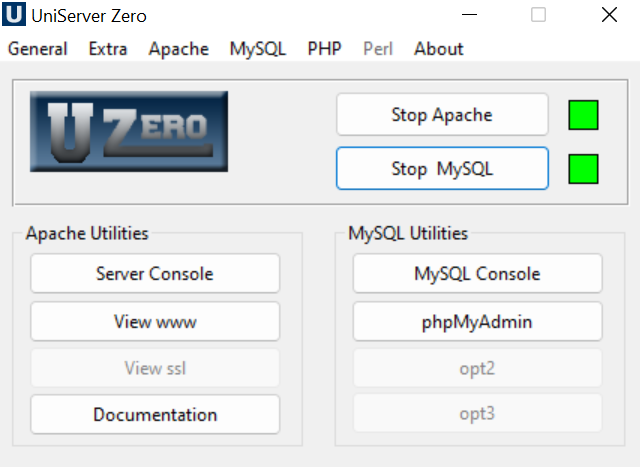
Uniform Server是一个免费的轻量级WAMP服务器解决方案,适用于Windows。采用模块化设计方法构建,包括最新版本的Apache、MySQL或MariaDB、PHP(支持版本切换)、phpMyAdmin或Adminer。无需安装!无需注册表垃圾!只需解压并启动!-------注意:Uniform Server的最新版本需要**64位版本**的Windows。-------
1、若可进入系统(如短暂显示桌面后蓝屏),右键“开始” → “电源选项” → “选择电源按钮的功能” → “更改当前不可用的设置”,取消勾选“启用快速启动”。
2、按下 Win + R,输入 mdsched.exe,回车后选择“立即重新启动并检查问题”。
3、系统重启后自动运行Windows内存诊断,完成检测后将返回正常启动流程,并在下次登录时显示结果摘要。
四、卸载最近安装的更新补丁
Windows累积更新有时会引入与特定硬件或软件不兼容的变更,尤其是KB开头的更新编号,卸载最近一次成功安装的更新可有效规避此类蓝屏。
1、进入恢复环境后,选择“疑难解答” → “高级选项” → “卸载更新”。
2、在列表中选择“卸载最新质量更新”,确认操作。
3、若未解决问题,可进一步选择“卸载最新功能更新”,注意该操作将还原系统版本至前一正式版(如从22H2退回21H2)。
五、重建BCD启动配置数据库
启动配置数据(BCD)损坏会导致系统无法正确加载内核,表现为黑屏或蓝屏前直接重启,此时需手动重建BCD结构以恢复引导链路。
1、在恢复环境的“命令提示符”中,依次执行以下命令:
2、输入:diskpart,回车后输入 list volume,识别系统分区(通常标注为“System”且为FAT32格式,容量约100–500MB)及Windows所在分区(NTFS,标注为“Boot”或无特殊标记但容量最大)。
3、记下系统分区盘符(如S:),输入 exit 退出diskpart。
4、依次执行:bcdboot C:\Windows /s S: /f UEFI(UEFI主板)或 bcdboot C:\Windows /s S: /f BIOS(传统BIOS主板),其中C:为Windows安装盘符,S:为系统保留分区盘符。




