



腾讯会议问题多因网络、设备设置或操作不当所致,需确保网络稳定(有线/wi-fi、关闭占带宽应用、网络检测达标)、优化音视频设置(选对设备、测试麦克风、启用降噪)、规范行为(静音发言、谨慎共享屏幕)、提前更新客户端并测试设备。

如果您在使用腾讯会议进行视频开会时遇到画面卡顿、声音不清晰或无法共享屏幕等问题,可能是由于网络环境、设备设置或操作习惯不当所致。以下是需要注意的关键事项:
一、确保网络连接稳定
网络带宽不足或波动会导致视频模糊、音频中断甚至会议掉线。建议优先使用有线网络或信号强的Wi-Fi,避免多人共用同一网络带宽。
1、打开手机或电脑的网络设置,确认已连接至稳定的Wi-Fi或以太网。
2、关闭其他占用大量带宽的应用程序,如在线视频、大型文件下载、云同步服务等。
3、在腾讯会议主界面点击右上角“更多”图标,选择“网络检测”,查看上行/下行速率是否达到推荐最低值:上行2Mbps,下行4Mbps。
二、优化摄像头与麦克风设置
默认设备可能未适配当前环境,导致画面过暗、背景杂乱或拾音效果差。需手动检查并调整输入输出设备参数。
1、进入腾讯会议,点击右下角“设置”按钮,选择“音视频设置”。
2、在“摄像头”选项中,确认已选择正确的设备,并点击“预览”查看画面是否居中、亮度适宜。
3、在“麦克风”选项中,点击“测试麦克风”,说话后观察音量条是否响应;若无反应,尝试切换设备或勾选“自动降噪”和“抑制回声”选项。
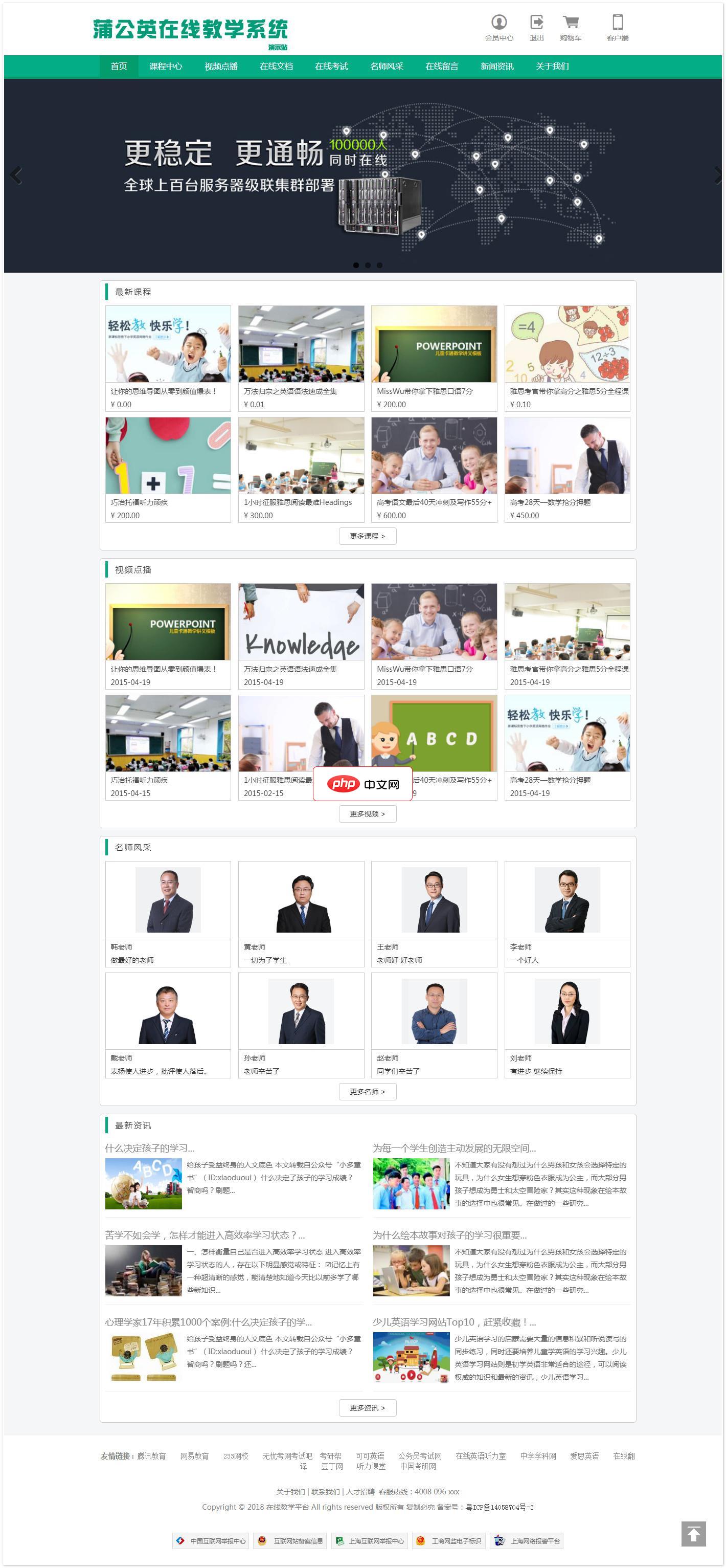
蒲公英在线教学系统是深圳市明天见科技有限公司旗下网站,是一家专注于视频会议、视频教学、远程医疗系统研发的创新科技企业,我们从以往给客户定制开发的在线教学系统中,精选出一些核心功能,就形成了 蒲公英在线教学系统,希望从事在线教育的企业低成本创业、走一些弯路。
三、规范会议行为与界面操作
不当的操作可能干扰他人体验,例如频繁开关摄像头、误触共享按钮或开启非必要通知,影响会议专注度与流程连贯性。
1、会议开始前将个人状态设为“请勿打扰”,关闭微信、邮件等弹窗提醒。
2、发言时再开启麦克风,不发言时保持静音;如需长时间发言,可点击“申请发言”按钮获取主持人授权。
3、共享屏幕前先关闭所有含敏感信息的窗口,点击“共享屏幕”后,在弹出菜单中仅勾选需要展示的单个应用或窗口,而非整个桌面。
四、提前测试设备与更新客户端
旧版本客户端可能存在兼容性问题或缺失关键修复补丁,而未经测试的硬件易在正式会议中突发异常。
1、打开腾讯会议App或桌面端,点击左上角“头像”→“检查更新”,确保版本号不低于v3.15.0(移动端)或v3.20.0(Windows/Mac)。
2、在正式会议前10分钟创建一个临时会议,邀请同事或使用“自建会议”功能,测试摄像头、麦克风、扬声器及屏幕共享是否正常。
3、若使用笔记本内置摄像头,避免背光拍摄;建议将摄像头置于与眼睛齐平位置,并确保面部处于画面中央区域。





