



uc浏览器可通过三种方式将网页保存为pdf:一是使用内置“导出为pdf”功能;二是调用android系统打印服务选择“保存为pdf”;三是先保存为mht格式再用第三方工具转换。

如果您在使用UC浏览器时希望将当前浏览的网页保存为PDF格式,以便离线查看或归档,可以通过内置功能或系统级工具实现。以下是几种可行的操作方式:
一、使用UC浏览器内置“网页转PDF”功能
UC浏览器部分版本(尤其是Android平台较新版本)集成了直接导出PDF的选项,该功能基于浏览器渲染引擎将当前页面完整快照并生成标准PDF文件。
1、在UC浏览器中打开目标网页,确保页面已完全加载完毕。
2、点击右上角三个点组成的菜单按钮,展开操作列表。
3、在下拉菜单中查找并点击“打印”或“导出为PDF”选项(不同版本文字略有差异)。
4、进入打印预览界面后,确认页面显示正常,点击右上角“保存为PDF”或“导出”按钮。
5、选择存储路径并输入文件名,点击“确定”完成保存。
二、通过Android系统打印服务转PDF
当UC浏览器未提供直接导出PDF入口时,可调用Android系统级打印服务,将网页以虚拟PDF打印机方式输出,该方法兼容所有支持打印功能的UC浏览器版本。
1、在UC浏览器中打开需保存的网页,等待全部资源加载完成。
2、点击右上角菜单按钮,选择“分享”或“更多”,再点击“打印”。
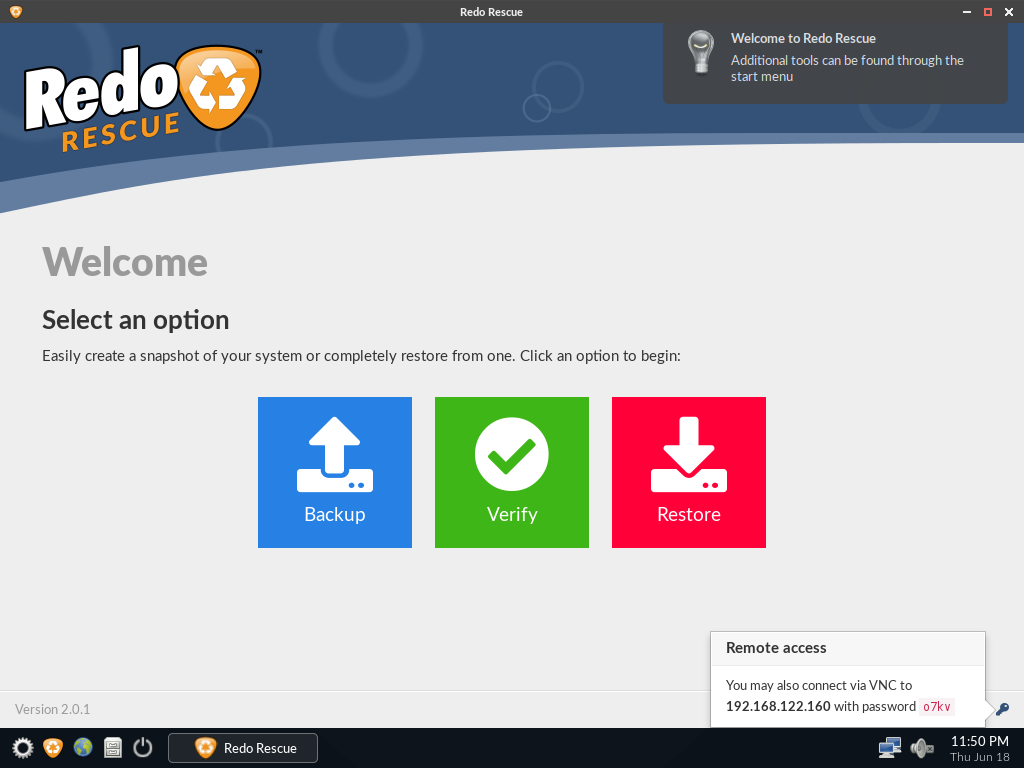
Redo Rescue备份和恢复可以在几分钟内备份和恢复整个系统,使用点-and-click界面,任何人都可以使用。裸机恢复到一个新的、空白的驱动器上,几分钟内即可启动和运行。支持保存和恢复到本地磁盘或共享网络驱动器。选择性地恢复分区并将其重新映射到目标驱动器上的不同位置。附带其他工具用于分区编辑、网页浏览等。从live CD/USB运行,无需安装。网站:http://redorescue.com论坛:https://sourceforge.net/p/redobackup/discussion/GitH
3、在弹出的打印界面中,点击顶部打印机名称位置,选择“保存为PDF”作为目标打印机。
4、点击右上角“打印”按钮(图标可能为对勾或纸张图案)。
5、系统将生成PDF文件,提示保存路径,点击“保存”即可完成操作。
三、使用UC浏览器“网页保存为MHT”后转换
UC浏览器支持将网页保存为单文件网页(.mht格式),该格式封装HTML、CSS与图片于一体,后续可通过第三方工具批量转为PDF,适用于需保留动态样式或复杂布局的场景。
1、在UC浏览器中打开目标网页,点击右上角菜单按钮。
2、选择“网页另存为”或“保存网页”选项。
3、在弹出窗口中确认文件类型为“单个文件网页(.mht)”,点击“保存”。
4、将.mht文件传输至电脑,使用支持MHT解析的软件(如Microsoft Edge、Thunderbird或专用转换工具)打开。
5、在该软件中按Ctrl+P调出打印界面,选择“Microsoft Print to PDF”作为打印机,点击“打印”输出PDF。





