



未启用到期后自动切换显示模式会导致倒数日仍显示倒计时而非“已过期”;滴答清单用负值数字标识逾期,敬业签可设“已过期x天”,ios提醒事项支持“逾期”分组,excel通过公式与条件格式标示过期。

如果您在使用倒数日应用时发现事件日期已到达或已过期,但界面仍显示倒计时而非“已过期”或具体已过天数,则说明当前未启用到期后自动切换显示模式的功能。以下是针对不同平台和工具设置倒数日到期后显示为【过期】状态的具体操作方法:
一、滴答清单中启用倒数日到期标识
滴答清单本身不提供原生“已过期”文字标签,但可通过倒数日模式结合任务状态手动触发视觉提示。启用该模式后,到期日当天及之后的条目会在日历视图中以特殊样式呈现,便于识别。
1、打开滴答清单App,确保已登录账号。
2、点击左上角三条横线图标,进入侧边栏菜单。
3、选择“设置”→“日期和时间”→开启“倒数日模式”。
4、返回日历模块,查看当日及过往日期下的任务项;已过期任务右上角将显示红色“-1天”“-2天”等负值数字,即代表已逾期天数。
二、敬业签(安卓/鸿蒙)设置已过期天数显示
敬业签支持将超时提醒事项自动转换为“已过去X天”的格式,需配合时间设置与通用选项联动生效。该机制依赖于用户主动设定过去日期并开启对应显示开关。
1、点击底部“+”新建便签,输入事件名称(如“项目启动日”)。
2、点击左下角“设提醒”,在时间选择器中将年月日设为实际已发生的日期(例如2025年8月15日)。
3、保存便签后,向右滑动打开侧边栏,进入“我的”→“通用设置”。
4、找到“显示条目时间”,将其由默认“剩余到期时间”改为“显示已过期天数”。
5、返回主界面,超时便签右上角即显示“已过期198天”类字样,并每日自动更新。
三、iPhone系统级提醒事项启用“显示为逾期”
iOS原生提醒事项应用内置“显示为逾期”功能,开启后所有超时未完成的任务将在列表顶部聚合,并标注“逾期”标签,无需第三方插件即可实现统一视觉管理。
1、进入iPhone【设置】→向下滚动并点击“提醒事项”。
2、在设置页面中找到“显示为逾期”选项。
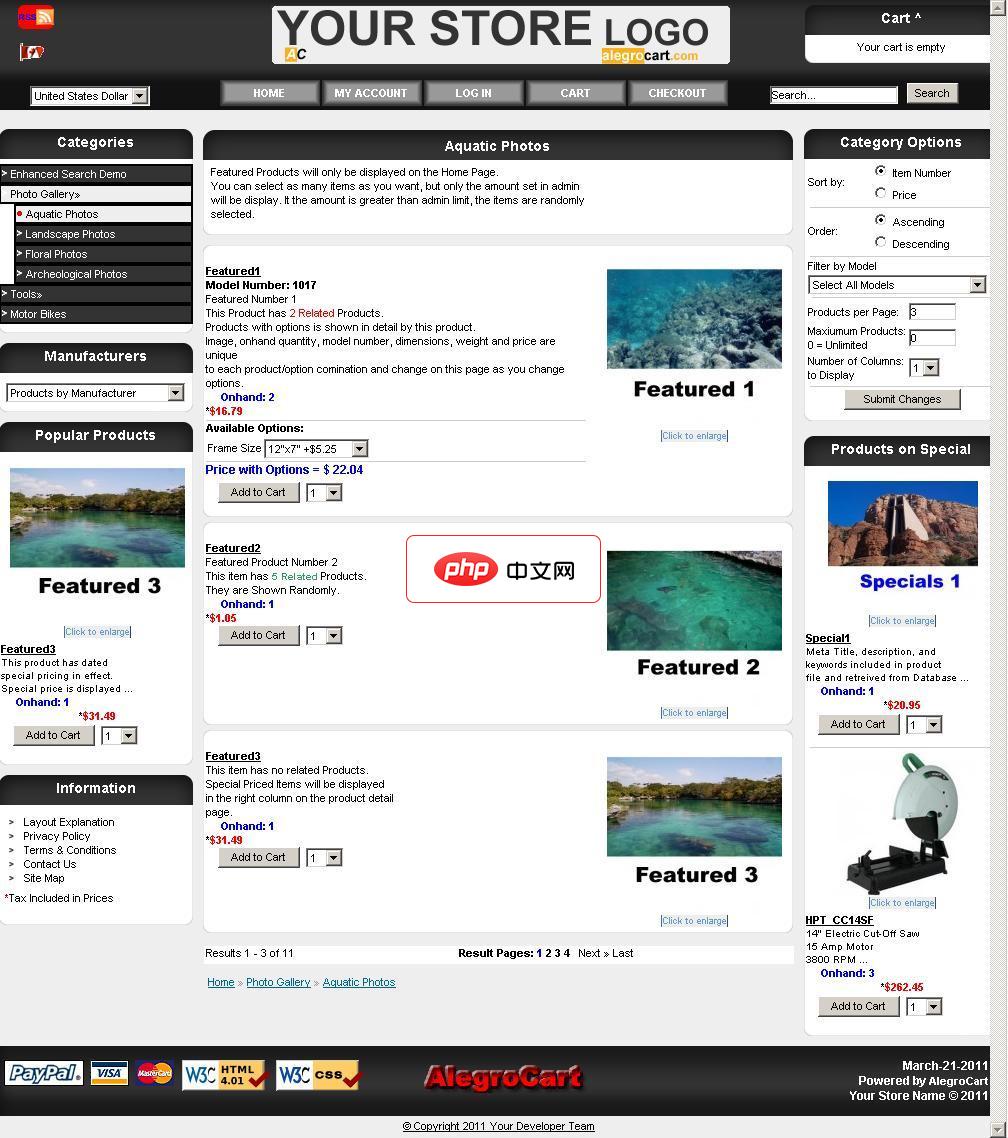
AlegroCart新功能:维类:包括在这两种线性长宽高或面积或体积长波产品尺寸允许与期权产品:让产品/期权组合独特的数量,尺寸,图像和型号。选择店铺标识管理 图片放大镜:显示一个图片放大上空盘旋时,产品形象弹出框。自定义错误报告:设置在管理员启用。 开发者只可以显示详细的信息。错误信息都写入到错误日志文件每天可以通过电子邮件发送给管理员。仓库皮卡航运模块:允许客户指定产品在商店的位置回升。增加了
3、将该开关向右滑动开启(变为绿色)。
4、打开“提醒事项”App,进入任意清单,所有已过期且未勾选完成的任务将自动移至顶部“逾期”分组中,并显示红色叹号图标。
四、Excel中通过公式与条件格式标示过期状态
Excel无法自动更改单元格文本为“过期”,但可通过公式输出固定文字,并结合条件格式实现高亮与语义化提示,使过期数据在视觉与内容层面均明确可辨。
1、假设D2为到期日期,在E2单元格输入公式:=IF(D2
2、选中E列数据区域,点击【开始】→【条件格式】→【新建规则】。
3、选择“使用公式确定要设置格式的单元格”,输入公式:=$E2="已过期"。
4、设置格式为红色填充+白色加粗字体,点击确定完成。
5、此时所有到期日早于2026年3月1日的行,其E列将显示“已过期”,且整行背景变红,实现内容与样式双重过期标识。
五、Days Matter等第三方倒数日App切换计数模式
Days Matter等专业倒数日应用提供双向计数逻辑:既可计算“距离某日还有几天”,也可反向计算“自某日起已过去几天”。该切换需在事件创建后进入编辑页单独配置,非全局设置。
1、长按主界面某倒数日条目,选择“编辑”或点击右侧铅笔图标。
2、在事件详情页找到“计数方式”或“显示模式”选项(位置因版本略有差异)。
3、从下拉菜单中选择“已过去天数”或“Since Date”模式。
4、确认保存,返回首页,该事件将立即由蓝色倒计时转为橙色正数显示,如“已携手1247天”。
5、若此前未将事件日期设为历史日期,请先返回日期选择器修改为过去时间点,否则仍将显示“0天”或错误数值。




