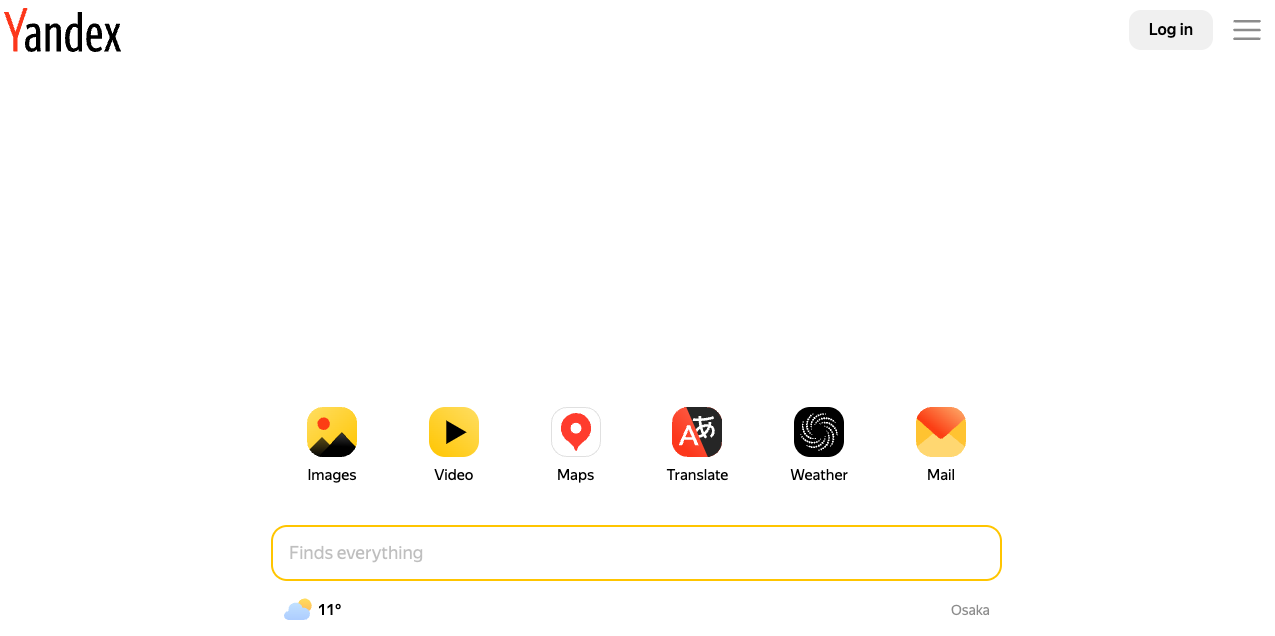
yandex中文入口可通过url参数直接访问:https://yandex.com/?lang=zh_cn;还可通过右上角settings→language、页脚语言列表、浏览器语言偏好设置或登录账号后在passport.yandex.com/profile中统一设定。

Yandex引擎中文入口在哪里?这是不少网友都关注的,接下来由PHP小编为大家带来Yandex首页中文设置方法,感兴趣的网友一起随小编来瞧瞧吧!
https://yandex.com/?lang=zh_CN
界面语言切换路径
1、进入Yandex首页后,将鼠标悬停于页面右上角的“Settings”图标位置,此时会弹出下拉菜单,其中包含“Language”或“Язык”选项,点击该选项即可进入多语言配置界面。
2、在语言配置界面中,向下滚动查找“中文(简体)”或“Chinese (Simplified)”选项,部分版本可能显示为“中文”,鼠标悬停后系统自动高亮标识,确保准确识别目标语言项。
3、单击“中文(简体)”后,整个页面标题栏、搜索框提示语、底部链接文字及帮助中心内容将立即刷新为规范中文表述,无需等待页面重载或手动刷新操作。
4、若切换后个别模块仍显示非中文文本,可尝试关闭所有Yandex相关标签页,清除浏览器缓存与Cookie数据,再重新访问带lang参数的网址以保障语言偏好完整加载。
页脚区域快速切换方式
1、打开Yandex国际版官网(yandex.com)后,直接滚动至网页最下方,在页脚区域寻找“English”“Русский”等语言标识,点击后展开全部语言列表。
2、在展开的语言列表中查找“中文”或“简体中文”链接,若未直接显示,可先点击“More languages”进一步展开更多选项,再从中定位并点击中文条目。
3、该方式为临时性语言切换,不依赖用户登录状态,适用于未注册账号的访客,且切换后搜索框上方即刻显示“搜索Yandex”“热门话题”等中文导航标签。
4、页脚切换生效后,右侧导航栏中的“新闻”“图片”“视频”等分类按钮文字同步转为中文,方便用户直观识别各功能入口,降低操作理解门槛。
浏览器语言偏好协同适配
1、在Chrome浏览器中,进入“设置→高级→语言”,点击“添加语言”,搜索并添加“中文(简体)”,勾选“在Google服务中显示此语言”,并将该语言拖至列表首位。

Angel工作室企业网站管理系统全DIV+CSS模板,中英文显示,防注入sql关键字过滤,多浏览器适应,完美兼容IE6-IE8,火狐,谷歌等符合标准的浏览器,模板样式集中在一个CSS样式中,内容与样式完全分离,方便网站设计人员开发模板与管理。系统较为安全,以设计防注入,敏感字符屏蔽。新闻,产品,单页独立关键字设计,提高搜索引擎收录。内置IIS测试,双击打启动预览网站 Angel工作室企业网站
2、在Safari浏览器中,点击菜单栏“Safari→设置→网站→语言与地区”,点击“添加语言”,选择“简体中文”并拖至顶部,确保HTTP请求头中Accept-Language字段正确传递。
3、完成浏览器语言设定后,关闭所有Yandex标签页,重新访问yandex.com,系统将依据请求头自动加载中文界面,无需重复点击任何切换按钮。
4、该方法使语言设置具备跨会话持久性,即使更换设备或重启浏览器,只要保持相同语言偏好配置,后续访问均默认呈现中文操作环境。
URL参数强制指定方案
1、在浏览器地址栏中直接输入完整网址:https://yandex.com/?lang=zh_CN,按下回车键后页面将立即以简体中文呈现全部界面元素。
2、该参数方案不依赖浏览器设置或账户登录,适用于临时调试、嵌入式跳转或分享给他人使用,确保每次点击均直达中文版首页。
3、用户可将该带参数的网址保存为书签,命名为“Yandex中文入口”,日后一键访问,避免每次手动切换语言带来的操作冗余。
4、参数生效后,搜索结果页右侧的“相关搜索”“新闻聚合区”“图片分类导航”等模块标题与说明文字均以中文显示,增强信息识别连贯性。
账号登录后全局语言设定
1、已注册Yandex账号的用户可访问https://passport.yandex.com/profile并完成登录,进入个人资料管理后台进行更深层语言定制。
2、在左侧菜单中点击“语言”选项(图标为地球形状),进入账户级语言设置页,此处的调整将同步至Yandex.Mail、Yandex.Disk等全部子服务界面。
3、在“界面语言”下拉框中选择“中文(简体)”,确认后点击页面右下角的“保存”按钮,系统随即更新所有关联服务的语言显示逻辑。
4、该设定具备跨终端一致性,当用户在手机App、平板网页或桌面端同时登录同一账号时,各设备均按此设定自动启用中文交互界面。