



统一ppt表格样式有四种方法:一、用“表格设计”选项卡中的预设样式批量应用;二、用“格式刷”复制已有表格样式;三、修改表格样式集以设定新建表格默认样式;四、手动设置字体、边框、填充和对齐等参数。

如果您在制作PPT时插入了多个表格,但各表格的边框、字体、颜色或对齐方式不一致,则会影响整体视觉效果和专业性。以下是统一设置PPT表格样式的多种方法:
成品ppt在线生成,百种模板可供选择☜☜☜☜☜点击使用;
一、使用表格样式库快速应用预设样式
PowerPoint内置了多种表格样式,可一键应用于整个表格,确保格式统一。该方法适用于希望快速匹配主题色与版式规范的场景。
1、选中任意一个需要统一样式的表格。
2、在顶部菜单栏切换到“表格设计”选项卡(非“设计”选项卡)。
3、在“表格样式”功能区中,鼠标悬停于任一缩略图上,实时预览效果。
4、单击选定一个样式,该样式将立即应用至当前表格。
5、按住Ctrl键并依次点击其他表格,批量选中全部目标表格。
6、再次单击已选中的样式缩略图,所有选中表格同步更新为同一外观。
二、通过“格式刷”逐个复制样式
当已有某个表格样式符合要求,需将其精确复刻至其他表格时,格式刷是最直接的工具。它能完整复制边框、填充色、字体、字号及单元格内边距等细节。
1、单击已设置完毕的目标表格左上角选择控制柄,确保整表被选中。
2、在“开始”选项卡中,点击“格式刷”按钮(图标为画笔)。
3、此时鼠标指针变为带刷子图标,将光标移至第二个表格左上角控制柄处并单击。
4、重复步骤3,依次点击其余待统一的表格控制柄。
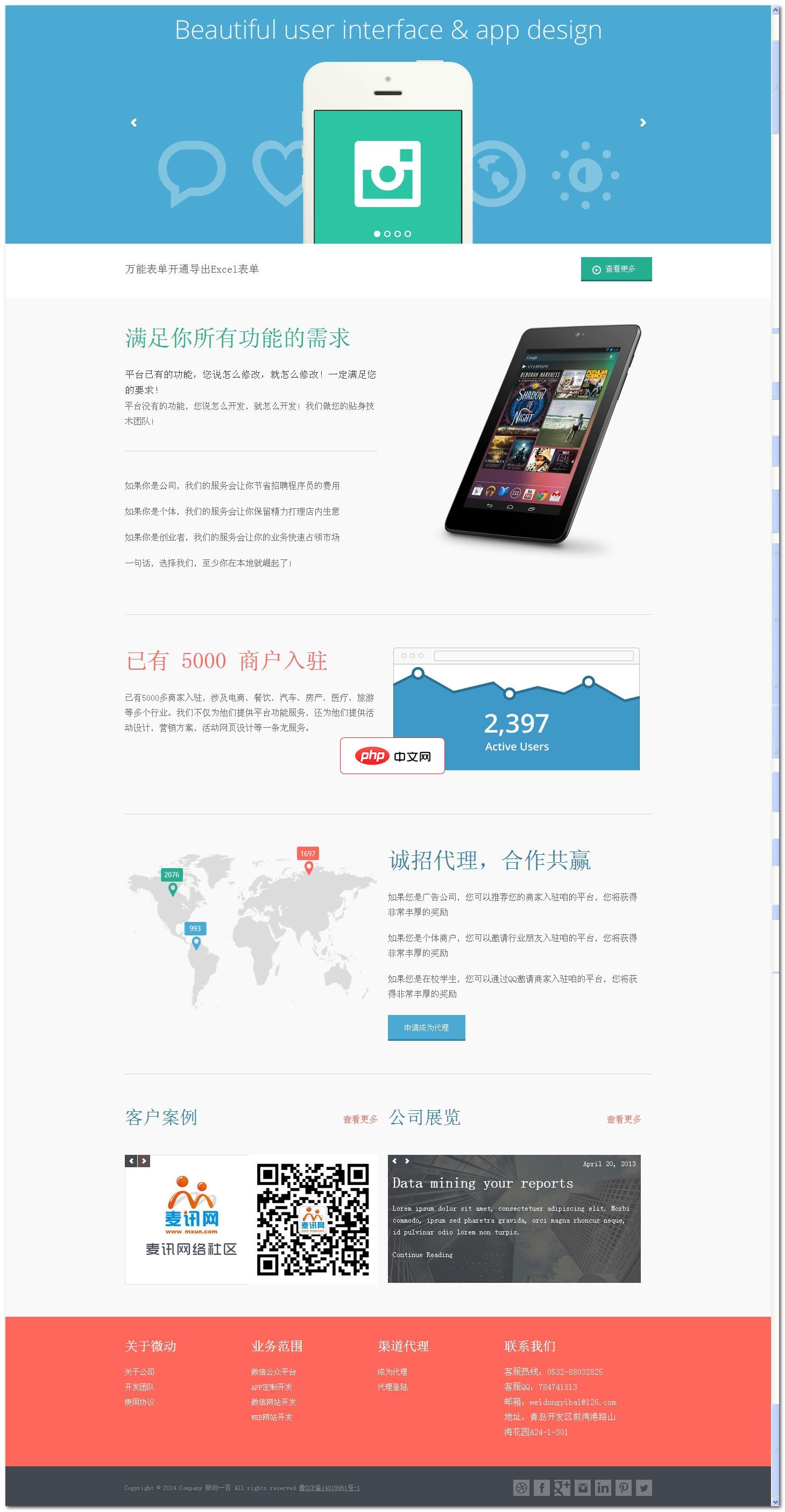
系统包含模块:1、卖场系统适用客户:实体卖场,可以分类管理,每个分类设置一个客服,客服可以使用手机管理分类商品2、万能表单用户可以自定义表单字段,收集各样信息,并可以导出Excel3、第三方接口方便用户自己开发,目前仅支持text格式4、留言板可以显示用户的头像和昵称5、场景二维码这是高级接口的使用,方便统计用户来源6、一键分享一个仿微信公众号详情界面,可以分享到朋友圈7、婚纱摄影一个相册+店面展
5、完成全部粘贴后,按Esc键退出格式刷模式。
三、修改表格样式集以实现全局一致性
若需让所有新建表格默认采用特定样式,可编辑当前演示文稿的表格样式集。此操作会更改“表格设计”选项卡中显示的样式列表,并影响后续插入的表格初始外观。
1、右键点击“表格设计”选项卡内的任意预设样式缩略图。
2、在弹出菜单中选择“修改表格样式”。
3、在弹窗中勾选“基于该模板的新文档也使用此样式集”。
4、点击“确定”保存修改。
5、重新插入新表格,验证其是否自动采用设定后的默认样式。
四、手动统一单元格格式参数
当预设样式无法满足精细排版需求时,可通过手动设置字体、边框、填充与对齐方式,逐项校准各表格属性。此方法适用于定制化程度高、需严格控制视觉层级的场合。
1、按住Ctrl键,依次点击所有需统一的表格,实现多表同时选中。
2、右键任一选中表格,在快捷菜单中选择“设置表格格式”(或点击“表格设计”→“边框”→“边框和底纹”)。
3、在右侧面板中展开“文本选项”,设置统一的字体、字号、字色与段落对齐方式。
4、切换至“线条”设置页,指定边框线型、粗细与颜色,点击“全部应用”按钮。
5、进入“填充”设置页,选择统一背景色或设置为无填充,确认生效。





