



按键精灵作为一款广受欢迎的自动化脚本工具,许多用户希望它能在系统启动时自动运行,从而第一时间执行预设任务。下面将详细说明如何配置按键精灵实现开机自启。

一、生成桌面快捷方式
首先定位按键精灵的安装路径,常规位置为“C:\Program Files\按键精灵”。在该目录中找到主程序文件“qm.exe”,右键单击该文件,依次选择“发送到” → “桌面快捷方式”,即可在桌面生成对应快捷图标。
二、配置快捷方式启动参数
右键点击桌面上新建的快捷方式,选择“属性”。在打开的窗口中,定位到“目标”输入框。在原有路径末尾添加空格及运行参数——例如,若需开机后自动执行名为“test.vbs”的脚本,则补充输入“ /runscript test.vbs”(注意保留前导空格,且参数区分大小写)。最终目标栏内容示例为:"C:\Program Files\按键精灵\qm.exe" /runscript test.vbs
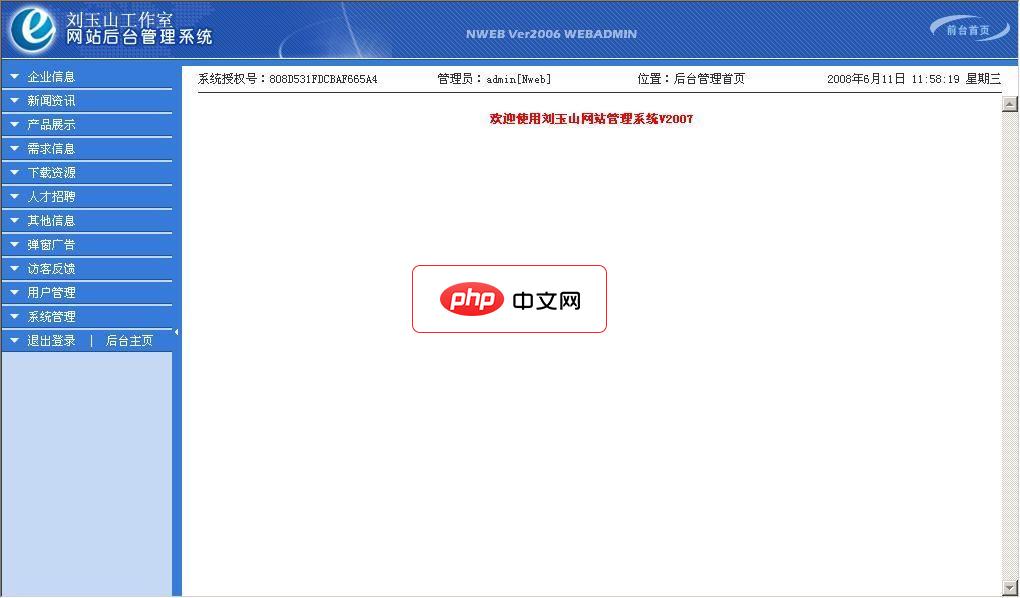
1、企业信息:发布介绍企业的各类信息,如企业简介、组织机构、营销网络、企业荣誉、联系方式,并可随意增加新的栏目等。 2、新闻动态:发布企业新闻和业内资讯,无限级分类,大增加信息发布的灵活性。 3、产品展示:发布企业产品,按产品类别显示及搜索产品,浏览者可根据自己的习惯和需要自主设置产品显示样式,并可直接 下订单,无限级分类,大增加信息发布的灵活性。 4、需求信息:发布企业的求购信息,可以进行分
三、加入系统启动项
按“Win + R”调出运行对话框,输入 shell:startup 后回车,系统将直接打开当前用户的“启动”文件夹。将已配置好的桌面快捷方式复制并粘贴至该文件夹内。完成此步后,每次系统启动时,按键精灵便会自动加载,并依据所设参数执行指定脚本。
尽管不同版本的 Windows(如 Win10 与 Win11)在界面或路径表现上略有不同,但整体操作逻辑保持一致。借助上述步骤,即可快速完成按键精灵的开机自启设置,让自动化任务无缝融入日常使用流程,显著提升操作效率。

特别提醒:启用开机自启前,请务必确认相关脚本来源可信、功能合规,避免引入安全风险或干扰系统正常运行。




