



需通过microsoft官方扩展商店添加受信任插件:一、确认edge为chromium内核版本79+并登录microsoft账户;二、访问https://microsoftedge.microsoft.com/addons/,查找带“microsoft验证”徽章的扩展;三、安装前审阅权限,点击“获取”并确认授权;四、在“管理扩展”中启用及配置工具栏显示。

如果您希望在 Microsoft Edge 浏览器中增强功能,例如广告拦截、密码管理或网页翻译,则需要通过 Microsoft 官方扩展商店添加受信任的插件。以下是通过官方商店添加扩展的具体步骤:
一、确认浏览器版本与账户登录状态
Edge 扩展仅支持基于 Chromium 内核的现代 Edge 版本(版本号 79 及以上),且部分扩展需登录 Microsoft 账户才能同步安装状态或启用高级功能。
1、点击浏览器右上角“三个点”菜单,选择设置。
2、在左侧菜单中点击关于 Microsoft Edge,等待页面自动检查更新并完成升级(如有必要)。
3、返回设置主界面,点击左侧个人资料,确认右上角已显示已登录的 Microsoft 账户名称;若未登录,请点击登录并完成验证。
二、访问 Microsoft Edge 扩展商店
官方扩展商店是唯一经过微软安全审核的插件分发渠道,确保扩展不包含恶意代码或未经许可的数据收集行为。
1、在 Edge 地址栏输入 https://microsoftedge.microsoft.com/addons/Microsoft-Edge-Extensions-Home 并按回车键访问。
2、页面加载完成后,可直接浏览推荐扩展,或使用右上角搜索框输入插件名称(如“uBlock Origin”、“Grammarly”)进行查找。
3、在搜索结果中,确认扩展卡片左上角带有“Microsoft 验证”徽章,该标识表示该扩展已通过微软安全与隐私合规审查。
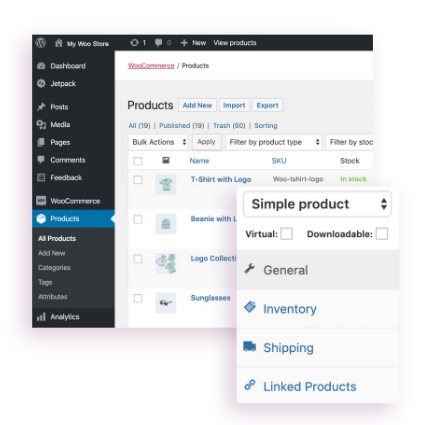
WooCommerce是一个可定制的、基于WordPress的开源电子商务平台。快速开始并按照自己的方式进行。将WooCommerce插件添加到任何WordPress网站上,并在几分钟内设置一个新的商店。免费获得安全支付、可配置的运输选项等等。从订阅到健身课程再到豪车,WooCommerce完全可定制。通过WooCommerce Marketplace上的官方扩展功能,添加功能并扩展您的商店的功能。使用WooCommerce移动应用程序随时随地管理您的业务。实时创建产品、处理订单并关注关键统计数据。Woo
三、安装扩展并授权权限
安装前 Edge 会明确列出该扩展所需访问的网站数据范围、标签页控制权等权限,用户需主动确认以保障本地浏览安全。
1、点击目标扩展卡片进入详情页,核对“权限”部分所列的具体访问范围(例如“读取和更改您在所有网站上的数据”)。
2、点击页面右侧的获取按钮,弹出权限确认对话框。
3、仔细阅读对话框中显示的权限说明,若无异议,点击添加扩展完成安装。
四、启用与管理已安装扩展
安装完成后扩展默认启用,但部分插件需手动点击工具栏图标激活,或在特定网站上下文菜单中调用。
1、点击浏览器右上角“三个点”菜单,将鼠标悬停在工具栏”→“管理扩展,进入扩展管理页面。
2、在列表中找到刚安装的扩展,确认其右侧开关处于开启(蓝色)状态;若为灰色则点击开关手动启用。
3、如需调整扩展在工具栏的可见性,点击该扩展右侧的“更多操作(⋯)”→“在工具栏中显示按钮”即可。




