



在workbuddy中创建并管理任务需通过任务模块完成新建、子项设置、状态调整、项目标签关联及批量操作。新建任务需填写标题、截止日期等信息并指定负责人;子任务用于拆解执行动作;状态包括待开始、进行中等五类;可关联项目与多标签以便筛选;支持批量修改状态或指派负责人。
☞☞☞AI 智能聊天, 问答助手, AI 智能搜索, 免费无限量使用 DeepSeek R1 模型☜☜☜

如果您希望在Workbuddy中创建任务并进行基础管理,需通过其任务模块完成新建、分配与状态更新等操作。以下是具体执行步骤:
一、新建任务
新建任务是启动工作流程的第一步,系统将为该任务生成唯一标识,并关联至当前用户或指定协作者。
1、登录Workbuddy应用或网页端,进入左侧导航栏,点击“任务”模块。
2、在任务列表右上角,点击“+ 新建任务”按钮。
3、在弹出表单中填写任务标题、截止日期、优先级(高/中/低)及描述内容。
4、在“负责人”字段中,可手动输入姓名或从下拉列表中选择成员;如需多人协作,可点击“添加协作者”追加人员。
5、点击“保存”,任务即创建成功并出现在待办列表中。
二、设置任务子项
子项用于拆解复杂任务为可执行动作,便于进度追踪与责任细化。
1、在任务详情页中,找到“子任务”区域,点击“添加子任务”。
2、输入子任务名称,勾选是否需设定独立截止时间,并指定该子项的执行人。
3、每条子任务右侧提供复选框,完成时勾选即可标记为完成状态。
三、调整任务状态
任务状态反映当前进展,包括“待开始”“进行中”“已暂停”“已完成”,状态变更会同步影响看板视图与统计报表。
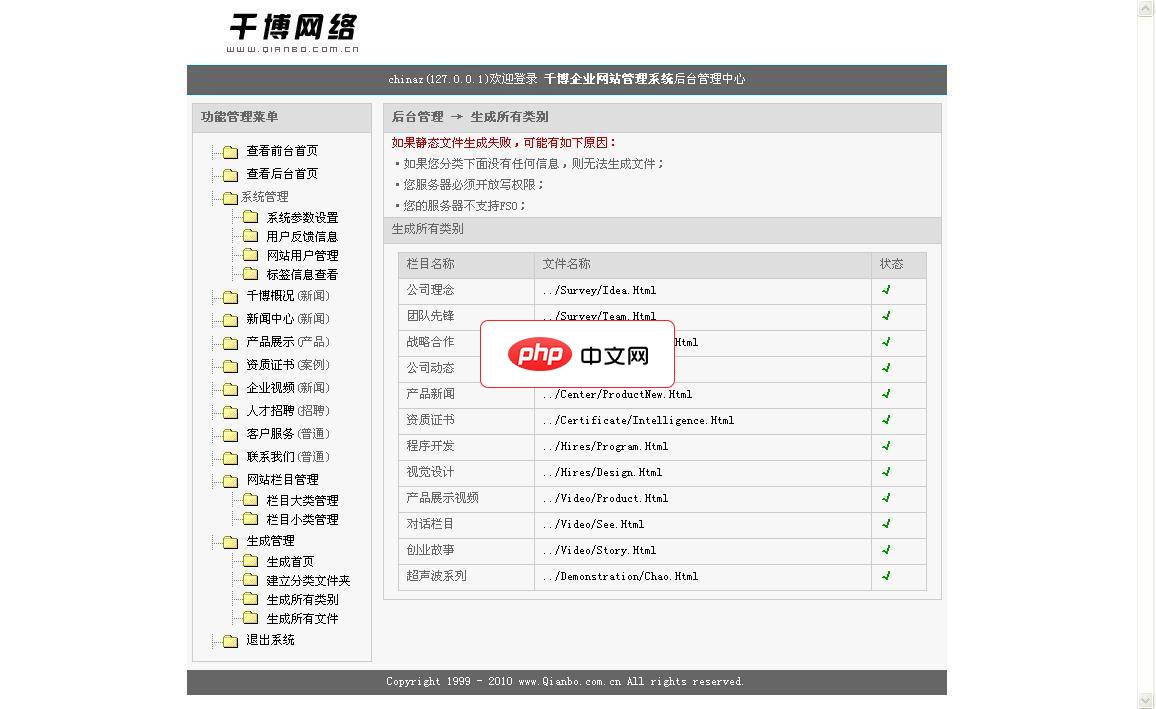
千博企业网站管理系统个人版免费下载、免费使用、功能无限制,完全免费拥有(请尊重开发者版权,保留首页底部版权显示):内含Flash动画源码、Access数据库程序包、SQL数据库程序包。 千博企业网站管理系统个人版特点: 1.全站模块化操作,静态标签调用,更强扩展性… 千博企业网站系统个人版是一套基于.Net + Access(SQL)建站管理系统软件、不依赖于服务商特定空间、不需安装任何空间商组
1、打开目标任务卡片,点击顶部状态标签(如“待开始”)。
2、从下拉菜单中选择新状态:“进行中”表示已启动执行;“已暂停”适用于临时中断;“已完成”表示全部交付物已确认。
3、状态变更后,系统自动记录时间戳,并向相关协作者推送通知。
四、关联项目与标签
通过项目归属与自定义标签,可实现跨任务归类与快速筛选,提升组织效率。
1、在任务编辑页,找到“所属项目”字段,点击后选择已有项目,或点击“新建项目”即时创建。
2、在“标签”输入框中,键入关键词(如“客户反馈”“紧急修复”),按回车确认添加;支持同时绑定多个标签。
3、保存后,该任务可在项目看板或标签筛选页中被精准定位。
五、批量操作任务
批量处理适用于统一调整多任务属性,避免重复操作,节省管理时间。
1、在任务列表页,勾选左前方复选框,选择两个及以上任务。
2、页面顶部出现批量操作工具栏,点击“修改状态”可统一设为同一进展;点击“重新指派”可更换所有任务负责人。
3、确认操作后,系统提示“已更新X个任务”,刷新列表即可查看变更结果。




