



今天小编带大家以做任务的形式了解asp.net中日历控件的使用方法,主要任务内容:
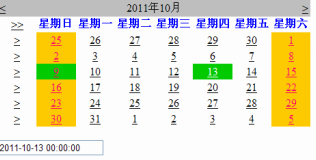
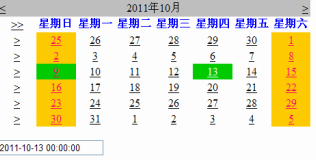
1、添加一个日历,设置日期以蓝色的完整名称显示,周末以黄色背景红色文字显示,而当前日期使用绿色背景显示,用户可以选择一天、一周或整个月,被选的天/周/月使用灰色背景色来显示。当选中一个日期后,把时间显示在下面的一个文本框中,效果如图所示:
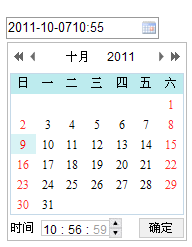
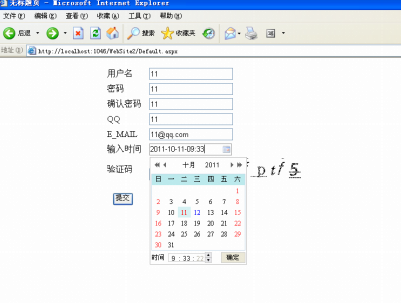
2、设计一个注册页面,使用js日历控件帮助用户输入出生日期。效果如图所示:
学习项目一 Calendar日历控件
1、在站点下创建一个Calendar页面,并在页面上拖放一个TextBox控件用来输入日期,一个Calendar1日历控件对其进行属性设置,设置日期以蓝色的完整名称显示,周末以黄色背景红色文字显示,而当前日期使用绿色背景显示,用户可以选择一天、一周或整个月,被选的天/周/月使用灰色背景色来显示。
2、在页面运行时,当用户在Calendar1控件上选择日期后会触发SelectionChanged事件。在Calendar.aspx.cs文件中编写如下代码:
protected void Calendar1_SelectionChanged(object sender, EventArgs e)
 {
  TextBox7.Text = Calendar1.SelectedDate.ToString();
  }
}
学习项目二 Js版日历控件
(1)在站点下创建一个JSCalendar.aspx页面文件,在页面中添加一个TextBox控件,在JSCalendar.aspx.中编写如下代码:
无标题页
(2)运行将光标移动到TextBox控件上时,就会激活,显示日历

ReportPlust意在打造一套精美的数据报表模板,里面高度封装日历组件、表格组件、排行榜组件、条形进度条组件、文本块组件以及ucharts的多个图表组件,用户只需要按照虚拟数据的格式,传特定数据即可方便、快捷地打造出属于自己的报表页面。该小程序主要使用了ucharts和wyb-table两插件实现的数据报表功能。 特点使用的是uni-app中最受欢迎的图表uCharts插件完成图表展示,该插件
运行效果图:
以上就是本文的全部内容,希望对大家学习ASP.NET中日历控件的使用方法有所帮助。
更多ASP.NET中日历控件和JS版日历控件的使用方法相关文章请关注PHP中文网!




