



随着微信的到来,二维码越来越火爆,随处能看到二维码,比如商城里面,肯德基,餐厅等等,对于二维码扫描我们使用的是google的开源框架zxing,我们可以去http://code.google.com/p/zxing/下载源码和jar包,之前我项目中的二维码扫描功能只实现了扫描功能,其ui真的是其丑无比,一个好的应用软件,其ui界面也要被大众所接纳,不然人家就不会用你的软件啦,所以说应用软件功能和界面一样都很重要,例如微信,相信微信ui被很多应用软件所模仿,我也仿照微信扫描二维码效果进行模仿,虽然没有微信做的那么精致,但是效果还是可以的,所以将自己修改ui的代码和扫描二维码的代码分享给大家,一是自己以后项目遇到同样的功能直接拷贝来用,二是给还没有加入二维码功能的人一个参考,站在巨人的肩膀上,哈哈,我之前也是站在巨人的肩膀上加上此功能,接下来跟着我一步一步来实现此项功能,里面去除了很多不必要的文件
我们先看下项目的结构
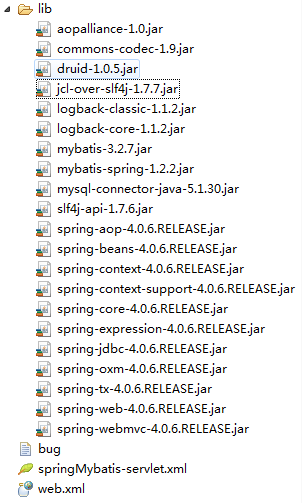
如果你项目也想加入此功能,你直接将com.mining.app.zxing.camera,com.mining.app.zxing.decoding,com.mining.app.zxing.view这三个包拷贝到你的项目中,然后引入相对应的资源进去,我也是从我的项目中直接引用过来的,包名都没改呢,当然还需要引用Zxing.jar
com.example.qr_codescan包里面有一个MipcaActivityCapture,也是直接引入我之前项目的代码的,这个Activity主要处理扫描界面的类,比如,扫描成功有声音和振动等等,主要关注里面的handleDecode(Result result, Bitmap barcode)方法,扫描完成之后将扫描到的结果和二维码的bitmap当初参数传递到handleDecode(Result result, Bitmap barcode)里面,我们只需要在里面写出相对应的处理代码即可,其他的地方都不用改得,我这里处理扫描结果和扫描拍的照片
/**
 * 处理扫描结果
 * @param result
 * @param barcode
 */
public void handleDecode(Result result, Bitmap barcode) {
  inactivityTimer.onActivity();
  playBeepSoundAndVibrate();
  String resultString = result.getText();
  if (resultString.equals("")) {
    Toast.makeText(MipcaActivityCapture.this, "Scan failed!", Toast.LENGTH_SHORT).show();
  }else {
    Intent resultIntent = new Intent();
    Bundle bundle = new Bundle();
    bundle.putString("result", resultString);
    bundle.putParcelable("bitmap", barcode);
    resultIntent.putExtras(bundle);
    this.setResult(RESULT_OK, resultIntent);
  }
  MipcaActivityCapture.this.finish();
}
我对MipcaActivityCapture界面的布局做了自己的改动,先看下效果图,主要是用到FrameLayout,里面嵌套RelativeLayout。
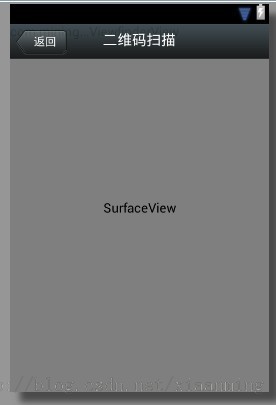
布局代码如下
在里面我将界面上面部分写在另一个布局里面,然后include进来,因为这个activity_title在我项目里面还供其他的Activity使用,我也是直接拷贝出来的
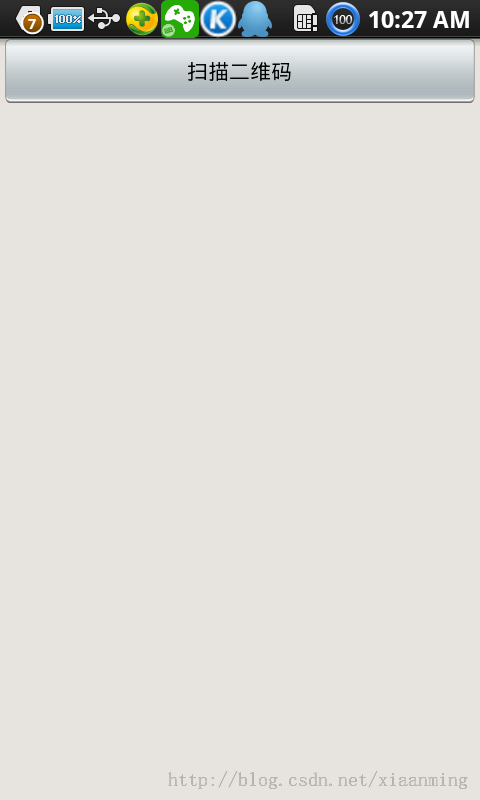
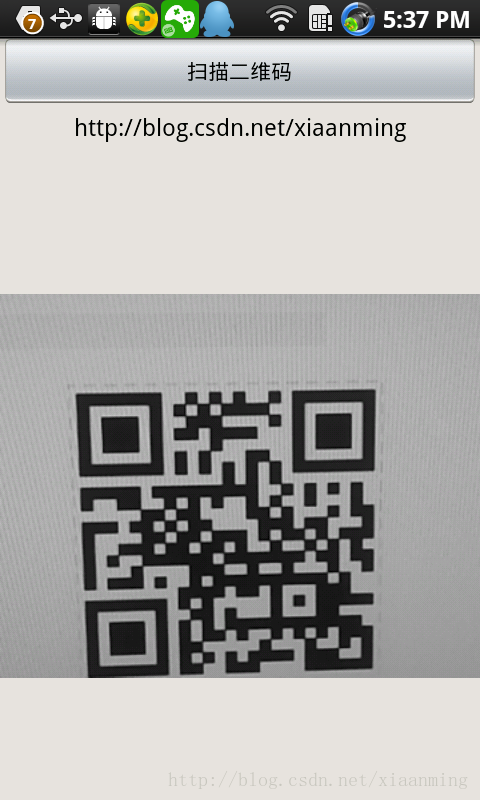
在我这个demo里面,有一个主界面MainActivity,里面一个Button, 一个ImageView和一个TextView,点击Button进入到二维码扫描界面,当扫描OK的时候,回到主界面,将扫描的结果显示到TextView,将图片显示到ImageView里面,然后你可以不处理图片,我这里随带的加上图片,主界面的布局很简单如下
MainActivity里面的代码如下,里面的功能在上面已经说了
package com.example.qr_codescan;


import android.app.Activity;
import android.content.Intent;
import android.graphics.Bitmap;
import android.os.Bundle;
import android.view.View;
import android.view.View.OnClickListener;
import android.widget.Button;
import android.widget.ImageView;
import android.widget.TextView;

public class MainActivity extends Activity {
  private final static int SCANNIN_GREQUEST_CODE = 1;
  /**
   * 显示扫描结果
   */
  private TextView mTextView ;
  /**
   * 显示扫描拍的图片
   */
  private ImageView mImageView;


  @Override
  protected void onCreate(Bundle savedInstanceState) {
    super.onCreate(savedInstanceState);
    setContentView(R.layout.activity_main);

    mTextView = (TextView) findViewById(R.id.result);
    mImageView = (ImageView) findViewById(R.id.qrcode_bitmap);

    //点击按钮跳转到二维码扫描界面,这里用的是startActivityForResult跳转
    //扫描完了之后调到该界面
    Button mButton = (Button) findViewById(R.id.button1);
    mButton.setOnClickListener(new OnClickListener() {

      @Override
      public void onClick(View v) {
        Intent intent = new Intent();
        intent.setClass(MainActivity.this, MipcaActivityCapture.class);
        intent.setFlags(Intent.FLAG_ACTIVITY_CLEAR_TOP);
        startActivityForResult(intent, SCANNIN_GREQUEST_CODE);
      }
    });
  }


  @Override
  protected void onActivityResult(int requestCode, int resultCode, Intent data) {
    super.onActivityResult(requestCode, resultCode, data);
    switch (requestCode) {
    case SCANNIN_GREQUEST_CODE:
      if(resultCode == RESULT_OK){
        Bundle bundle = data.getExtras();
        //显示扫描到的内容
        mTextView.setText(bundle.getString("result"));
        //显示
        mImageView.setImageBitmap((Bitmap) data.getParcelableExtra("bitmap"));
      }
      break;
    }
  }

}
上面的代码还是比较简单,但是要想做出像微信那样只的扫描框,紧紧上面的代码是没有那种效果的,我们必须重写com.mining.app.zxing.view包下面的ViewfinderView类,微信里面的都是用的图片,我是自己画出来的,代码注释的比较清楚,大家直接看代码吧,相信你能理解的,如果你要修改扫描框的大小,去CameraManager类里面修改

/*
 * Copyright (C) 2008 ZXing authors
 *
 * Licensed under the Apache License, Version 2.0 (the "License");
 * you may not use this file except in compliance with the License.
 * You may obtain a copy of the License at
 *
 *   *
 * Unless required by applicable law or agreed to in writing, software
 * distributed under the License is distributed on an "AS IS" BASIS,
 * WITHOUT WARRANTIES OR CONDITIONS OF ANY KIND, either express or implied.
 * See the License for the specific language governing permissions and
 * limitations under the License.
 */

package com.mining.app.zxing.view;

import java.util.Collection;
import java.util.HashSet;

import android.content.Context;
import android.content.res.Resources;
import android.graphics.Bitmap;
import android.graphics.Canvas;
import android.graphics.Color;
import android.graphics.Paint;
import android.graphics.Rect;
import android.graphics.Typeface;
import android.util.AttributeSet;
import android.view.View;

import com.example.qr_codescan.R;
import com.google.zxing.ResultPoint;
import com.mining.app.zxing.camera.CameraManager;

/**
 * This view is overlaid on top of the camera preview. It adds the viewfinder
 * rectangle and partial transparency outside it, as well as the laser scanner
 * animation and result points.
 *
 */
public final class ViewfinderView extends View {
  private static final String TAG = "log";
  /**
   * 刷新界面的时间
   */
  private static final long ANIMATION_DELAY = 10L;
  private static final int OPAQUE = 0xFF;

  /**
   * 四个绿色边角对应的长度
   */
  private int ScreenRate;

  /**
   * 四个绿色边角对应的宽度
   */
  private static final int CORNER_WIDTH = 10;
  /**
   * 扫描框中的中间线的宽度
   */
  private static final int MIDDLE_LINE_WIDTH = 6;

  /**
   * 扫描框中的中间线的与扫描框左右的间隙
   */
  private static final int MIDDLE_LINE_PADDING = 5;

  /**
   * 中间那条线每次刷新移动的距离
   */
  private static final int SPEEN_DISTANCE = 5;

  /**
   * 手机的屏幕密度
   */
  private static float density;
  /**
   * 字体大小
   */
  private static final int TEXT_SIZE = 16;
  /**
   * 字体距离扫描框下面的距离
   */
  private static final int TEXT_PADDING_TOP = 30;

  /**
   * 画笔对象的引用
   */
  private Paint paint;

  /**
   * 中间滑动线的最顶端位置
   */
  private int slideTop;

  /**
   * 中间滑动线的最底端位置
   */
  private int slideBottom;

  private Bitmap resultBitmap;
  private final int maskColor;
  private final int resultColor;

  private final int resultPointColor;
  private Collection possibleResultPoints;
  private Collection lastPossibleResultPoints;

  boolean isFirst;

  public ViewfinderView(Context context, AttributeSet attrs) {
    super(context, attrs);

    density = context.getResources().getDisplayMetrics().density;
    //将像素转换成dp
    ScreenRate = (int)(20 * density);

    paint = new Paint();
    Resources resources = getResources();
    maskColor = resources.getColor(R.color.viewfinder_mask);
    resultColor = resources.getColor(R.color.result_view);

    resultPointColor = resources.getColor(R.color.possible_result_points);
    possibleResultPoints = new HashSet(5);
  }

  @Override
  public void onDraw(Canvas canvas) {
    //中间的扫描框,你要修改扫描框的大小,去CameraManager里面修改
    Rect frame = CameraManager.get().getFramingRect();
    if (frame == null) {
      return;
    }

    //初始化中间线滑动的最上边和最下边
    if(!isFirst){
      isFirst = true;
      slideTop = frame.top;
      slideBottom = frame.bottom;
    }

    //获取屏幕的宽和高
    int width = canvas.getWidth();
    int height = canvas.getHeight();

    paint.setColor(resultBitmap != null ? resultColor : maskColor);

    //画出扫描框外面的阴影部分,共四个部分,扫描框的上面到屏幕上面,扫描框的下面到屏幕下面
    //扫描框的左边面到屏幕左边,扫描框的右边到屏幕右边
    canvas.drawRect(0, 0, width, frame.top, paint);
    canvas.drawRect(0, frame.top, frame.left, frame.bottom + 1, paint);
    canvas.drawRect(frame.right + 1, frame.top, width, frame.bottom + 1,
        paint);
    canvas.drawRect(0, frame.bottom + 1, width, height, paint);


    if (resultBitmap != null) {
      // Draw the opaque result bitmap over the scanning rectangle
      paint.setAlpha(OPAQUE);
      canvas.drawBitmap(resultBitmap, frame.left, frame.top, paint);
    } else {

      //画扫描框边上的角,总共8个部分
      paint.setColor(Color.GREEN);
      canvas.drawRect(frame.left, frame.top, frame.left + ScreenRate,
          frame.top + CORNER_WIDTH, paint);
      canvas.drawRect(frame.left, frame.top, frame.left + CORNER_WIDTH, frame.top
          + ScreenRate, paint);
      canvas.drawRect(frame.right - ScreenRate, frame.top, frame.right,
          frame.top + CORNER_WIDTH, paint);
      canvas.drawRect(frame.right - CORNER_WIDTH, frame.top, frame.right, frame.top
          + ScreenRate, paint);
      canvas.drawRect(frame.left, frame.bottom - CORNER_WIDTH, frame.left
          + ScreenRate, frame.bottom, paint);
      canvas.drawRect(frame.left, frame.bottom - ScreenRate,
          frame.left + CORNER_WIDTH, frame.bottom, paint);
      canvas.drawRect(frame.right - ScreenRate, frame.bottom - CORNER_WIDTH,
          frame.right, frame.bottom, paint);
      canvas.drawRect(frame.right - CORNER_WIDTH, frame.bottom - ScreenRate,
          frame.right, frame.bottom, paint);


      //绘制中间的线,每次刷新界面,中间的线往下移动SPEEN_DISTANCE
      slideTop += SPEEN_DISTANCE;
      if(slideTop >= frame.bottom){
        slideTop = frame.top;
      }
      canvas.drawRect(frame.left + MIDDLE_LINE_PADDING, slideTop - MIDDLE_LINE_WIDTH/2, frame.right - MIDDLE_LINE_PADDING,slideTop + MIDDLE_LINE_WIDTH/2, paint);


      //画扫描框下面的字
      paint.setColor(Color.WHITE);
      paint.setTextSize(TEXT_SIZE * density);
      paint.setAlpha(0x40);
      paint.setTypeface(Typeface.create("System", Typeface.BOLD));
      canvas.drawText(getResources().getString(R.string.scan_text), frame.left, (float) (frame.bottom + (float)TEXT_PADDING_TOP *density), paint);


      Collection currentPossible = possibleResultPoints;
      Collection currentLast = lastPossibleResultPoints;
      if (currentPossible.isEmpty()) {
        lastPossibleResultPoints = null;
      } else {
        possibleResultPoints = new HashSet(5);
        lastPossibleResultPoints = currentPossible;
        paint.setAlpha(OPAQUE);
        paint.setColor(resultPointColor);
        for (ResultPoint point : currentPossible) {
          canvas.drawCircle(frame.left + point.getX(), frame.top
              + point.getY(), 6.0f, paint);
        }
      }
      if (currentLast != null) {
        paint.setAlpha(OPAQUE / 2);
        paint.setColor(resultPointColor);
        for (ResultPoint point : currentLast) {
          canvas.drawCircle(frame.left + point.getX(), frame.top
              + point.getY(), 3.0f, paint);
        }
      }


      //只刷新扫描框的内容,其他地方不刷新
      postInvalidateDelayed(ANIMATION_DELAY, frame.left, frame.top,
          frame.right, frame.bottom);

    }
  }

  public void drawViewfinder() {
    resultBitmap = null;
    invalidate();
  }

  /**
   * Draw a bitmap with the result points highlighted instead of the live
   * scanning display.
   *
   * @param barcode
   *      An image of the decoded barcode.
   */
  public void drawResultBitmap(Bitmap barcode) {
    resultBitmap = barcode;
    invalidate();
  }

  public void addPossibleResultPoint(ResultPoint point) {
    possibleResultPoints.add(point);
  }

}
上面的代码中,中间那根线微信是用的图片,我这里是画的,如果你想更加仿真点就将下面的代码
canvas.drawRect(frame.left + MIDDLE_LINE_PADDING, slideTop - MIDDLE_LINE_WIDTH/2, frame.right - MIDDLE_LINE_PADDING,slideTop + MIDDLE_LINE_WIDTH/2, paint);
改成
Rect lineRect = new Rect();
      lineRect.left = frame.left;
      lineRect.right = frame.right;
      lineRect.top = slideTop;
      lineRect.bottom = slideTop + 18;
      canvas.drawBitmap(((BitmapDrawable)(getResources().getDrawable(R.drawable.qrcode_scan_line))).getBitmap(), null, lineRect, paint);
那条扫描线自己去微信里面找一下,我贴出来的失真了,下载微信apk,将后缀名改成zip,然后解压就行了
画扫描框下面字体的代码需要修改下,这样子能根据字体自动排列在中间,如果字太长我没有处理,那个要自动换行,你可以自行处理
paint.setColor(Color.WHITE);
paint.setTextSize(TEXT_SIZE * density);
paint.setAlpha(0x40);
paint.setTypeface(Typeface.DEFAULT_BOLD);
String text = getResources().getString(R.string.R.string.scan_text);
float textWidth = paint.measureText(text);

canvas.drawText(text, (width - textWidth)/2, (float) (frame.bottom + (float)TEXT_PADDING_TOP *density), paint)
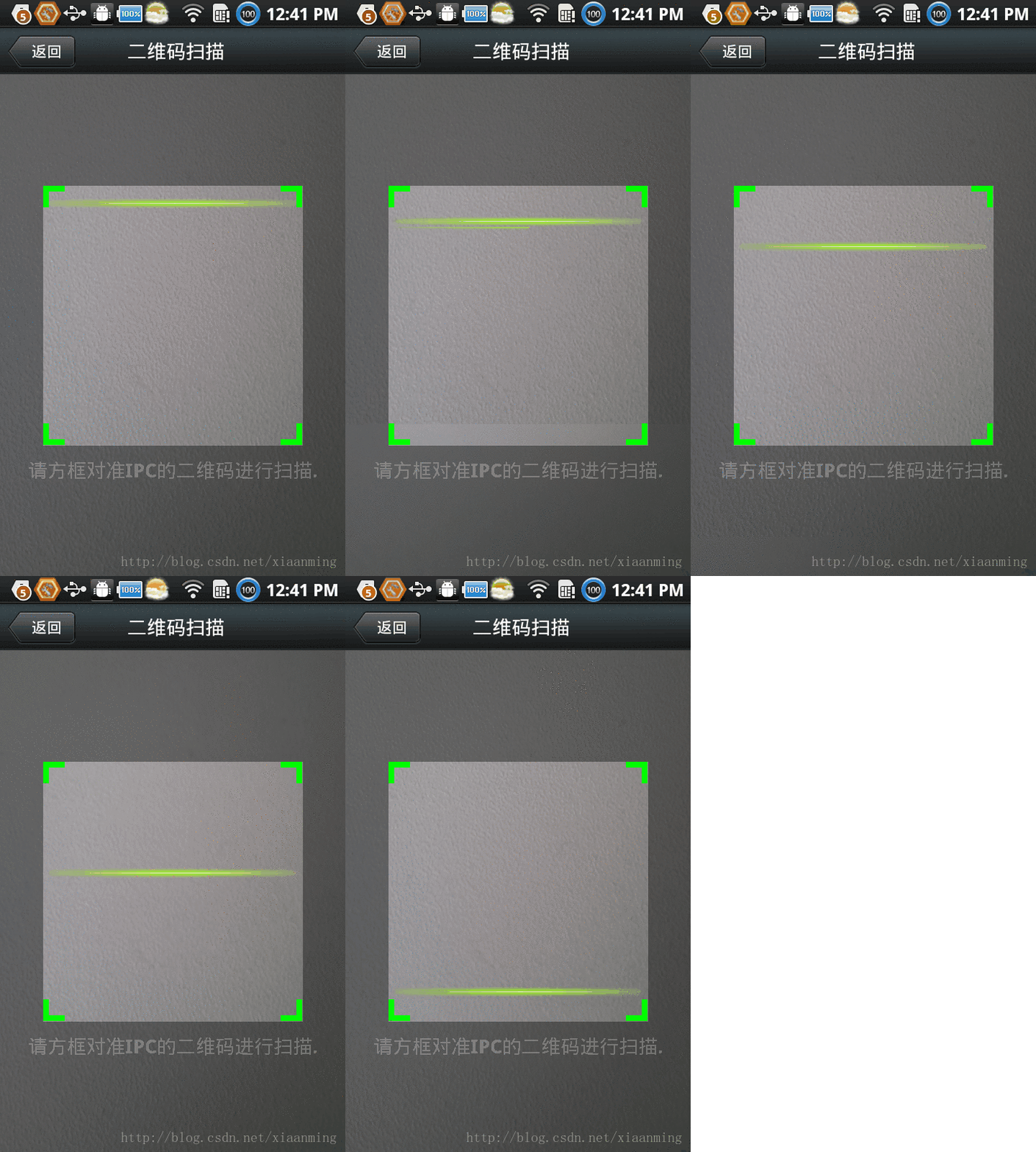
运行界面截图,其中中间的那根绿色的线会上下移动,跟微信的效果差不多,当然运行你还需要相对应的权限问题。
以上就是本文的全部内容,希望对大家学习Android软件编程有所帮助。
更多Android基于google Zxing实现各类二维码扫描效果相关文章请关注PHP中文网!




