



状态的保存和恢复 Saving and restoring state
在了解变形之前,我先介绍一下两个在你开始绘制复杂图形就必不可少的方法。
save()
restore()
和restore方法是用来保存和恢复 canvas 状态的,都没有参数。Canvas 的状态就是当前画面应用的所有样式和变形的一个快照。Canvas 状态是以堆(stack)的方式保存的,每一次调用save方法,当前的状态就会被推入堆中保存起来。你可以调用任意多次save方法。每一次调用restore方法,上一个保存的状态就从堆中弹出,所有设定都恢复。
save和 restore的应用例子
我们尝试用这个连续矩形的例子来描述 canvas 的状态堆是如何工作的。
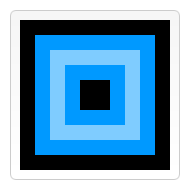
第一步是用默认设置画一个大四方形,然后保存一下状态。改变填充颜色画第二个小一点的蓝色四方形,然后再保存一下状态。再次改变填充颜色绘制更小一点的半透明的白色四方形。到目前为止所做的动作和前面章节的都很类似。不过一旦我们调用restore,状态堆中最后的状态会弹出,并恢复所有设置。如果不是之前用save保存了状态,那么我们就需要手动改变设回到前一个状态,这个对于两三个属性的时候还是适用的,一旦多了,我们的代码将会猛涨。当第二次调用restore时,已经恢复到最初的状态,因此最后是再一次绘制出一个黑色的四方形。
function draw() {
     var ctx = document.getElementById('canvas').getContext('2d');

     ctx.fillRect(0,0,150,150);   // Draw a rectangle with default settings
     ctx.save();                  // Save the default state

     ctx.fillStyle = '#09F'       // Make changes to the settings
     ctx.fillRect(15,15,120,120); // Draw a rectangle with new settings

     ctx.save();                  // Save the current state
     ctx.fillStyle = '#FFF'       // Make changes to the settings
     ctx.globalAlpha = 0.5;
     ctx.fillRect(30,30,90,90);   // Draw a rectangle with new settings

     ctx.restore();               // Restore previous state
     ctx.fillRect(45,45,60,60);   // Draw a rectangle with restored settings

     ctx.restore();               // Restore original state
     ctx.fillRect(60,60,30,30);   // Draw a rectangle with restored settings
 }
移动 Translating
我们先介绍translate方法,它用来移动 canvas 和它的原点到一个不同的位置。
translate(x, y)
translate
方法接受两个参数。x 是左右偏移量,y 是上下偏移量,如下图所示。
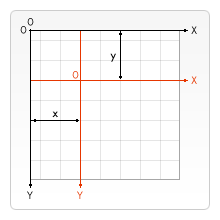
在做变形之前先保存状态是一个良好的习惯。大多数情况下,调用 restore方法比手动恢复原先的状态要简单得多。又,如果你是在一个循环中做位移但没有保存和恢复 canvas 的状态,很可能到最后会发现怎么有些东西不见了,那是因为它很可能已经超出 canvas 范围以外了。
translate
的例子
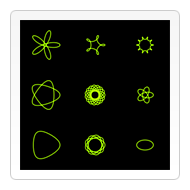
这个例子显示了一些移动 canvas 原点的好处。我创建了一个drawSpirograph方法用来绘制螺旋(spirograph)图案,那是围绕原点绘制出来的。如果不使用translate方法,那么只能看见其中的四分之一。translate同时让我可以任意放置这些图案,而不需要在 spirograph 方法中手工调整坐标值,既好理解也方便使用。我在draw方法中调用drawSpirograph方法 9 次,用了 2 层循环。每一次循环,先移动 canvas ,画螺旋图案,然后恢复早原始状态。
function draw() {
      var ctx = document.getElementById('canvas').getContext('2d');
      ctx.fillRect(0,0,300,300);
      for (var i=0;i<3;i++) {
        for (var j=0;j<3;j++) {
          ctx.save();
          ctx.strokeStyle = "#9CFF00";
          ctx.translate(50+j*100,50+i*100);
          drawSpirograph(ctx,20*(j+2)/(j+1),-8*(i+3)/(i+1),10);
         ctx.restore();
        }
      }
   }
  function drawSpirograph(ctx,R,r,O){
     var x1 = R-O;
     var y1 = 0;
     var i  = 1;
     ctx.beginPath();
     ctx.moveTo(x1,y1);
     do {
       if (i>20000) break;
       var x2 = (R+r)*Math.cos(i*Math.PI/72) - (r+O)*Math.cos(((R+r)/r)*(i*Math.PI/72))
       var y2 = (R+r)*Math.sin(i*Math.PI/72) - (r+O)*Math.sin(((R+r)/r)*(i*Math.PI/72))
       ctx.lineTo(x2,y2);
       x1 = x2;
       y1 = y2;
       i++;
     } while (x2 != R-O && y2 != 0 );
     ctx.stroke();
  }
旋转 Rotating
第二个介绍rotate
方法,它用于以原点为中心旋转 canvas。
rotate(angle)
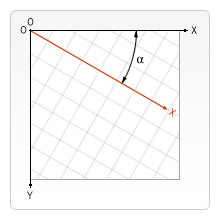
这个方法只接受一个参数:旋转的角度(angle),它是顺时针方向的,以弧度为单位的值。旋转的中心点始终是 canvas 的原点,如果要改变它,我们需要用到translate
方法。

这套系统是之前为一个朋友开发的一套游戏币交易系统,开发语言asp+javascript 数据库是Access。现在提供免费下载给新人学习,请不要用于商业用处。大分类为:商品管理现金转虚拟币管理 虚拟币转现金管理 历史转换记录 ID搜索虚拟币管理用户管理前台用户管理 被停权的会员 后台管理员添加 后台用户员管理 数据表备份分类管理游戏名称管理 服务器名管理数据统计查询交易类型数据信息管理修改重要公告
rotate
的例子
在这个例子里,见下图,我用rotate方法来画圆并构成圆形图案。当然你也可以分别计算出 x 和 y 坐标(x = r*Math.cos(a); y = r*Math.sin(a))。这里无论用什么方法都无所谓的,因为我们画的是圆。计算坐标的结果只是旋转圆心位置,而不是圆本身。即使用rotate旋转两者,那些圆看上去还是一样的,不管它们绕中心旋转有多远。这里我们又用到了两层循环。第一层循环决定环的数量,第二层循环决定每环有多少个点。每环开始之前,我都保存一下 canvas 的状态,这样恢复起来方便。每次画圆点,我都以一定夹角来旋转 canvas,而这个夹角则是由环上的圆点数目的决定的。最里层的环有 6 个圆点,这样,每次旋转的夹角就是 360/6 = 60 度。往外每一环的圆点数目是里面一环的 2 倍,那么每次旋转的夹角随之减半。
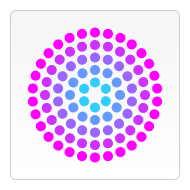
function draw() {
var ctx = document.getElementById('canvas').getContext('2d');
ctx.translate(75,75);
for (var i=1;i<6;i++){ // Loop through rings (from inside to out)
ctx.save();
ctx.fillStyle = 'rgb('+(51*i)+','+(255-51*i)+',255)';
for (var j=0;j缩放 Scaling
接着是缩放。我们用它来增减图形在 canvas 中的像素数目,对形状,位图进行缩小或者放大。
scale(x, y)
scale
方法接受两个参数。x,y 分别是横轴和纵轴的缩放因子,它们都必须是正值。值比 1.0 小表示缩小,比 1.0 大则表示放大,值为 1.0 时什么效果都没有。默认情况下,canvas 的 1 单位就是 1 个像素。举例说,如果我们设置缩放因子是 0.5,1 个单位就变成对应 0.5 个像素,这样绘制出来的形状就会是原先的一半。同理,设置为 2.0 时,1 个单位就对应变成了 2 像素,绘制的结果就是图形放大了 2 倍。
scale
的例子
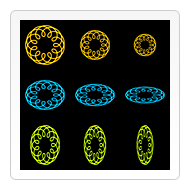
这最后的例子里,我再次启用前面曾经用过的 spirograph 方法,来画 9 个图形,分别赋予不同的缩放因子。左上角的图形是未经缩放的。黄色图案从左到右应用了统一的缩放因子(x 和 y 参数值是一致的)。看下面的代码,你可以发现,我在画第二第三个图案时scale了两次,中间没有 restorecanvas 的状态,因此第三个图案的缩放因子其实是 0.75 × 0.75 = 0.5625。第二行蓝色图案堆垂直方向应用了不统一的缩放因子,每个图形 x 方向上的缩放因子都是 1.0,意味着不缩放,而 y 方向缩放因子是 0.75,得出来的结果是,图案被依次压扁了。原来的圆形图案变成了椭圆,如果细心观察,还可以发现在垂直方向上的线宽也减少了。第三行的绿色图案与第二行类似,只是缩放限定在横轴方向上了。
function draw() {
var ctx = document.getElementById('canvas').getContext('2d');
ctx.strokeStyle = "#fc0";
ctx.lineWidth = 1.5;
ctx.fillRect(0,0,300,300);
// Uniform scaling
ctx.save()
ctx.translate(50,50);
drawSpirograph(ctx,22,6,5);
ctx.translate(100,0);
ctx.scale(0.75,0.75);
drawSpirograph(ctx,22,6,5);
ctx.translate(133.333,0);
ctx.scale(0.75,0.75);
drawSpirograph(ctx,22,6,5);
ctx.restore();
// Non uniform scaling (y direction)
ctx.strokeStyle = "#0cf";
ctx.save()
ctx.translate(50,150);
ctx.scale(1,0.75);
drawSpirograph(ctx,22,6,5);
ctx.translate(100,0);
ctx.scale(1,0.75);
drawSpirograph(ctx,22,6,5);
ctx.translate(100,0);
ctx.scale(1,0.75);
drawSpirograph(ctx,22,6,5);
ctx.restore();
// Non uniform scaling (x direction)
ctx.strokeStyle = "#cf0";
ctx.save()
ctx.translate(50,250);
ctx.scale(0.75,1);
drawSpirograph(ctx,22,6,5);
ctx.translate(133.333,0);
ctx.scale(0.75,1);
drawSpirograph(ctx,22,6,5);
ctx.translate(177.777,0);
ctx.scale(0.75,1);
drawSpirograph(ctx,22,6,5);
ctx.restore();
}
function drawSpirograph(ctx,R,r,O){
var x1 = R-O;
var y1 = 0;
var i = 1;
ctx.beginPath();
ctx.moveTo(x1,y1);
do {
if (i>20000) break;
var x2 = (R+r)*Math.cos(i*Math.PI/72) - (r+O)*Math.cos(((R+r)/r)*(i*Math.PI/72))
var y2 = (R+r)*Math.sin(i*Math.PI/72) - (r+O)*Math.sin(((R+r)/r)*(i*Math.PI/72))
ctx.lineTo(x2,y2);
x1 = x2;
y1 = y2;
i++;
} while (x2 != R-O && y2 != 0 );
ctx.stroke();
}变形 Transforms
最后一个方法是允许直接对变形矩阵作修改。
m11 m21 dx
m12 m22 dy
0 0 1
setTransform(m11, m12, m21, m22, dx, dy)
这个方法必须重置当前的变形矩阵为单位矩阵,然后以相同的参数调用transform
方法。如果任意一个参数是无限大,那么变形矩阵也必须被标记为无限大,否则会抛出异常。
transform/setTransform的例子
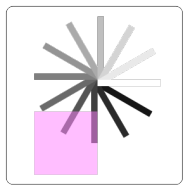
function draw() {
var canvas = document.getElementById("canvas");
var ctx = canvas.getContext("2d");
var sin = Math.sin(Math.PI/6);
var cos = Math.cos(Math.PI/6);
ctx.translate(200, 200);
var c = 0;
for (var i=0; i <= 12; i++) {
c = Math.floor(255 / 12 * i);
ctx.fillStyle = "rgb(" + c + "," + c + "," + c + ")";
ctx.fillRect(0, 0, 100, 10);
ctx.transform(cos, sin, -sin, cos, 0, 0);
}
ctx.setTransform(-1, 0, 0, 1, 200, 200);
ctx.fillStyle = "rgba(255, 128, 255, 0.5)";
ctx.fillRect(0, 50, 100, 100);
}以上就是canvas游戏开发学习之七:变形的内容,更多相关内容请关注PHP中文网(www.php.cn)!




