



作为编码者,美工基础是偏弱的。我们可以参考一些成熟的网页ps教程,提高自身的设计能力。套用一句话,“熟读唐诗三百首,不会作诗也会吟”。
本系列的教程来源于网上的PS教程,都是国外的,全英文的。本人尝试翻译这些优秀的教程。因为翻译能力有限,翻译的细节上还有待推敲,希望广大网友不吝赐教。
约定:
1、本文的软件是Photoshop CS5版本
2、原教程的截图是英文的,本人在重新制作的基础上,重新截了中文版的图
3、原文中有些操作没有给出参数。本人在反复测试的情况下测定了一些参数,以红色的文字显示。有些错误的参数,直接以红色文字显示正确的参数
例如:(90,22,231,77),表示矩形的左上角的坐标是(90,22),宽231,高77
例如:(90,22),表示矩形的左上角的坐标是(90,22),矩形的其他两个参数教程里已经指定
4、在教程的最后会附上本人的心得。有些是对教程中的一些步骤的优化等。
接下来,就是该教程。采用逐句翻译。
Hello and welcome to another tutorial here on trendyTUTS.com. For today I will create a trendy and colorful wordpress layout in Photoshop. If you’re thinking to redesign your blog, you can follow this tutorial. I will try to explain step by step how you can create a similar wordpress layout in Photoshop.
大家好,欢迎来到trendyTUTS.com 访问本教程。今天我将用Photoshop创建时尚多彩的wordpress布局。如果您在想重新设计你的博客,您可以按照本教程。我将在Photoshop中一步一步讲解,您就可以据此创建一个类似的wordpress布局。
Please note that in this tutorial I will explain only how to design this layout in Photoshop but I will not cover the conversion PSD to XHTML.
请注意在本教程中,我只是讲解在Photoshop中如何设计此布局,但我不会讲解如何将该PSD转换为XHTML。
To create this tutorial I have used:
•The basic tools from Photoshop (Rectangle Tool – mostly)
•Some vector icons from our free pack
本教程我使用了:
Photoshop 的基本工具(大多是矩形工具)
我们的免费提供的一些矢量图标
Let’s start the tutorial. Open phootshop and create a new document. Dimensions: 1020 x 1710px
让我们开始教程吧。打开photoshop,并创建一个新文档。尺寸: 1020 x 1710px

Select paint Bucket Tool and fill your document with #d9cb9e.
选择油漆桶工具并使用 #d9cb9e 填充您的文档。
Step1 – Creating the top area
Select rectangle tool create this 2 rectangles. For the rectangle on the back I have used this color: #d9b94c and for the top one I have used this color: #fed95d, then with Type Tool I will write “trendyTUTS” and I will apply this layer styles:
步骤一——创建顶部区域
选择矩形工具创建2个矩形。后面的矩形(90,22,231,77),颜色: #d9b94c ;前面的矩形(74,38,231,77),颜色: #fed95d 。用文字工具写"trendyTUTS",然后应用如下图层样式:

Here’s my result for logo:
这是我做的logo的样子:

Next on the right side I will create the search bar. Select Rectangle Tool and create 2 similar shapes. Dimensions 324x24px. For the back one I have used this color: #455352 and for the top one, this color: #738483.
下一步我将在右边创建搜索栏。选择矩形工具,创建 2个矩形。尺寸 324x34px。后面的矩形(530,54),颜色: #455352 ;前面的矩形(526,60),颜色: #738483 。
Having Rectangle Tool selected I will create again 2 more shapes . Dimensions: 51x34px. For the back shape I have used this color: #962418 and for the top one, this color: #dc3522. With type tool I will add some text, and here is my result for the search bar
再用矩形工具创建2个矩形,尺寸:51x34px。后面的矩形(862,54),颜色: #962418 ;前面的矩形(856,60),颜色:#dc3522 。用文字工具添加一些文本,下面是我做的搜索栏的样子

Step 2 – Creating the navigation
First I select Rectangle Tool and I will create this 2 shapes. Dimensions: 949x54px. For the back shape I have used this color: #738483 and for the top one: #374140. For the top one I will apply this layer styles:
步骤 2——创建导航
首先我选择矩形工具,创建2个矩形。尺寸: 949x54px。后面的矩形(43,155),颜色: #738483 ;前面的矩形(36,162),颜色: #374140 。前面的矩形应用如下图层样式:图中的颜色: #858585 。

Next I will select Rectangle Tool and I will create this red shape: #dc3522
接下来我将选择矩形工具,创建红色的矩形(86,170,136,68),颜色:#dc3522。
Then I will select Pen Tool and I will create this triangle (in order to create a nice 3d effect for our red shape). Color use for this triangle: #962418
然后,选择钢笔工具用颜色: #962418 创建直角三角形 (以便使我们红色的矩形有好的 3d 效果)。
如下图所示:

With type tool I will add the links for navigation. Here is my final result:
用文字工具添加导航链接的文字。下图是最后的结果:

Step 3 - Creating the featured area
First I will select Rectangle Tool and I will create this 2 shapes. The first one (the bluish one) it will be used for Featured Area and the second one (white one) will be used later for the content area.
步骤 3-创建特色的区域
首先我将选择矩形工具,将创建2个矩形。第一个 (浅蓝(#3e5662)的那个) 将用于特色区(60,260,925,328),第二个(白色的(#dfdccd)那个) 稍后将用于内容区域(60,588,925,973)。
Next on the top of our bluish shape I will create another one. Dimensions 925×328, color: #567989, I will apply this layer styles, also:
接下来,在顶部的浅蓝色的矩形上,我要创建另一个矩形(37,283),尺寸为925×328,颜色: #567989 ,我将添加如下的图层混合样式


You should have something like this:
你应该完成如下的样子:

Next on the left side I will add an image and with Ellipse Tool I will create 3 circles at the bottom. Basically we will integrate a jquery slideshow when we will code this template in XHTML. I remember you that you can download this template and you will be able to acces the PSD to XHTML tutorial only if you will become a premium member.
接下来在左侧添加图像并使用椭圆工具在底部创建3个圈。基本上,当我们编码此模板到XHTML时,我们将使用jquery进行幻灯片放映。我允许你下载此模板,当你将成为高级成员时,您能够获得该PSD模版转换到XHTML的教程。

Because this will be a wordpress blog, we will need to create a sidebar also. We will create them as usual, on the right side. Select Rectangle Tool and create a similar shape. Dimensions: 275x400px, color: # b1ac2a, then apply this layer styles:
因为这是一个 wordpress 博客,我们需要创建一个侧边栏。我们将在右侧和往常一样创建它们。选择矩形工具,创建一个矩形(665,226),尺寸: 275x400px,颜色: #b1ac2a 。然后应用此图层样式,图中的颜色: #e4e041 。

My result so far:
到目前为止的结果:

Next with Pen Tool I will create a triangle to have a nice 3d look. I have used this color: # 726f1b
下一步使用钢笔工具绘制一个三角形,为了有好的 3d 外观。颜色: #726f1b


I will select Rectangle Tool and I will create a yellow rectangle. Color: # fed95d
我用矩形工具,创建一个黄色的矩形(650,244,283,45),颜色: # fed95d
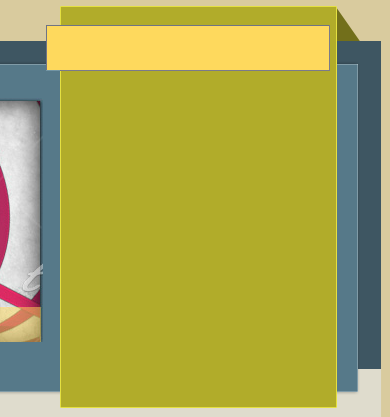
And again with Pen Tool I will make a triangle to create a nice 3d look. Color used: # 9d873e
并再次使用钢笔工具的绘制三角形,达到好的3d外观。用颜色: # 9d873e

With Type Tool I will add the text and some banner ads (because this area is for advertisment)
My final result for featured area:
用文字工具添加文本和一些横幅广告(因为这个区域是为广告)
最终的特色区域如下:

Step 4 – Creating the content area
First I will select Rectangle Tool and I will create this shape. Dimensions: 925X417px, color: # ece9df
步骤 4 – 创建内容区域
首先我将选择矩形工具,创建矩形(37,626)。尺寸: 925X417px、 颜色: # ece9df

With Rectangle Tool I will create this red shape. Dimensions: 606x45px, color: #dc3522
使用矩形工具创建红色的矩形(17,654)。尺寸: 606x45px、 颜色: # dc3522

As usual, I will select Pen Tool and I will create again a nice 3d look. Color used for this shape: # 9a291c, then with Type Tool I will add the title:
和刚才一样,我用钢笔工具再次创建好的 3d 外观。颜色: # 9a291c,然后用文字工具添加标题:

With Rectangle Tool I will create another one rectangle over the red shape. Dimension: 178x39px, color: # 374140
用矩形工具在红色的矩形前创建另一个矩形(426,669)。外形尺寸: 178x39px,颜色: #374140 。并添加相应的文本。

Then I will add an image and with type tool I will add some text
然后我将添加图像和用文字工具添加文本

At the bottom of the article with Rectangle Tool I will create a shape and with Pen Tool I will create again a nice 3d look. Over this button with Type Tool I will write “See more”
在该区域的底部中,创建一个矩形(530,988,78,37),颜色: # dc3523 ,并使用钢笔工具绘制阴影,颜色: # 9a231b,达到好的3d外观。在此按钮上,用文字工具写"See more"

On the right side I will create a sidebar again. I will use the same steps used to create the sidebar on featured area. I will use again Rectangle Tool (to create the horizontal and vertical rectangles) and with Pen Tool I will create again a nice 3d look.
在右边将重新创建一个侧边栏。将使用和创建特色区域上的侧边栏相同的步骤。再次使用矩形工具 (以创建垂直矩形(665,626,275,440),颜色: #d9b94c ,描边: #e4e041 ;和水平矩形(650,654,283,45),颜色: #918d22 。) 并使用钢笔工具创建好的 3d 外观,颜色: #5e5a1a。

With some image and Type Tool I will add the content for the sidebar.
一些图像和文字将添加到内容区域的侧边栏。

In the same way I will create another post on our wordpress layout and at the bottom I will create a pagination
Here is my final result for the content area:
用相同的方式在布局上创建另一块内容区域和在底部创建分页(分页的颜色: # d9b94c , # 374140)。在右边的侧边栏的左侧添加三角形的阴影,颜色:# 737029 。
这里是我的内容区域的最终结果:

Step 4 – Creating the footer
Well to create the footer it’s quite easy. First I will add the logo (I have duplicated it) then on the right side, using Rectangle Tool I will create 2 shapes and using some icons from the free pack I will add a twitter and an rss icon.
Here is my final result for Footer
步骤 4 – 创建页脚
创建页脚很容易。首先我会添加的logo(之前在上方做的logo)、 在右侧使用矩形工具创建2个矩形(直接复制logo区域的两个矩形,然后移到右侧的合适位置,修改宽度为原来的250%,后面的矩形颜色: # 3e5662 ;前面的矩形颜色: # 557989 。)和从免费包使用一些图标,我添加一个 twitter 和 rss 图标。
这里是我最终页脚

最终的布局如下:

心得:
1、在PS中精确调整矩形的大小与位置。
这是一个容易让人困惑的地方。貌似PS中不能精确调整矩形的大小,在自由变形工具中,宽度和高度的调整都是以百分比的形式出现。其实,这是让它给唬住了,在宽度和高度的文本框里直接输入精确的值就可以了,只不过要带上单位px。如果只有数字,没有单位,默认的单位是百分比,这个就悲剧了。
例如:我要精确调整矩形(40,40,120,50),则如下显示调整即可。

2、该教程的logo的简化制作
在该教程中,logo的制作是两个矩形(在本教程中,类似的两个矩形还有好几个地方)。其实,只要一个矩形,然后添加投影就能达到同样的效果。
a、用矩形工具添加一个矩形,(74,38,231,77),颜色: #fed95d
b、对该矩形添加如下样式,投影的颜色: #d9b94c

完成后的成品如下:加上文字后是不是和教程里的logo一模一样。

3、三角阴影的制作
在教程里多次提到制作三角形的阴影,以达到好的3d效果。在教程里三角形阴影的制作,基本上都是利用钢笔工具。这是一个仁者见仁智者见智的问题。有些人钢笔工具用的很纯熟,丝毫不感觉困难。有些人(笔者也是)用不好钢笔工具,自己就再摸索了一个比较方便的三角形阴影的制作。
a、如下图,先用矩形工具建好两个矩形

b、点中前面红色的图层,CTRL+J,复制该图层
c、对复制好的图层自由变换,如下图所示:

d、对变换好的图层移到黑色的图层的后面,并修改成深红色。如下图所示:

和教程中的阴影效果不相上下吧。
更多PS网页设计教程I——在Photoshop中创建时尚多彩的wordpress布局 相关文章请关注PHP中文网!




