下面小编就为大家分享table-cell完成左侧定宽右侧定宽及左右定宽等布局的实现方法。小编觉得挺不错的,现在就分享给大家,也给大家做个参考。一起跟随小编过来看看吧
使用table-cell完成以下几种布局(ie8及以上兼容)
1、左侧定宽-右侧自适应
.left{
            width: 300px;
            height: 500px;
            border: 1px solid;
            float: left;
      }
.right{
            width: 10000px;
            height: 500px;
            display: table-cell;
            border: 1px solid;
      }
    </style>
<p class="left"></p>
<p class="right">
Lorem ipsum dolor sit amet, consectetur adipisicing elit. Beatae dolore est et itaque nesciunt nobis officia omnis optio similique vitae. Cupiditate eum exercitationem harum id iusto maiores quaerat reprehenderit sint.
</p>
效果如下:
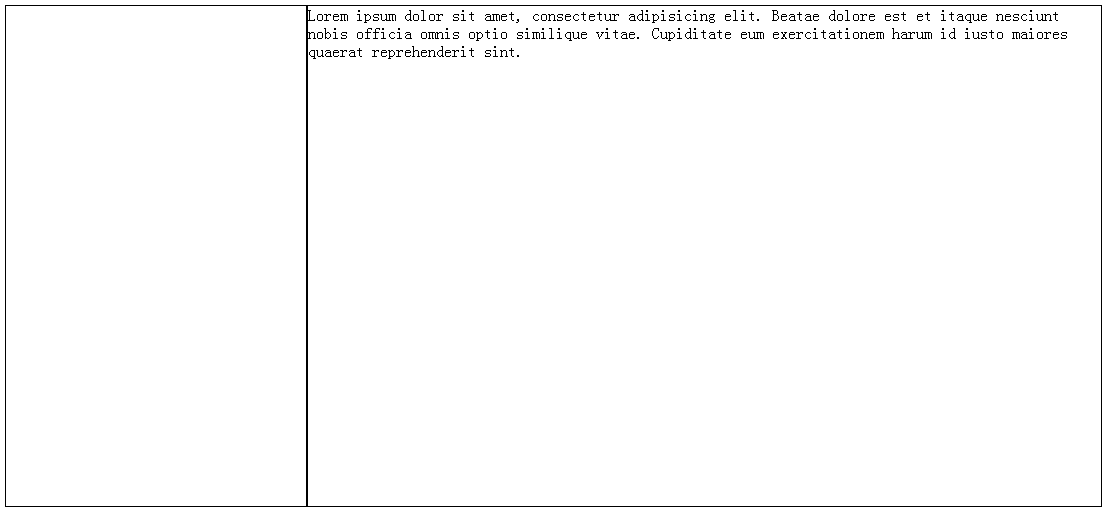
(调整窗口大小,来测试右侧是否根据窗口大小改变)
2、右侧定宽-左侧自适应

<style>
        .right{
            width: 200px;
            height: 500px;
            border: 1px solid;
            display: table-cell;
        }
        .left{
            height: 500px;
            border: 1px solid;
            display: table-cell;
        }
        .parent{
            display: table;
            table-layout: fixed;
            width: 100%;
        }
</style>
<p class="parent">
    <p class="left">
            Lorem ipsum dolor sit amet, consectetur adipisicing elit. Amet aperiam, assumenda dolores eaque, fugiat illo, in inventore itaque magni nemo nisi nulla obcaecati quaerat totam unde voluptatem voluptatum. Amet, totam.
    </p>
    <p class="right"></p>
</p>
效果如下:
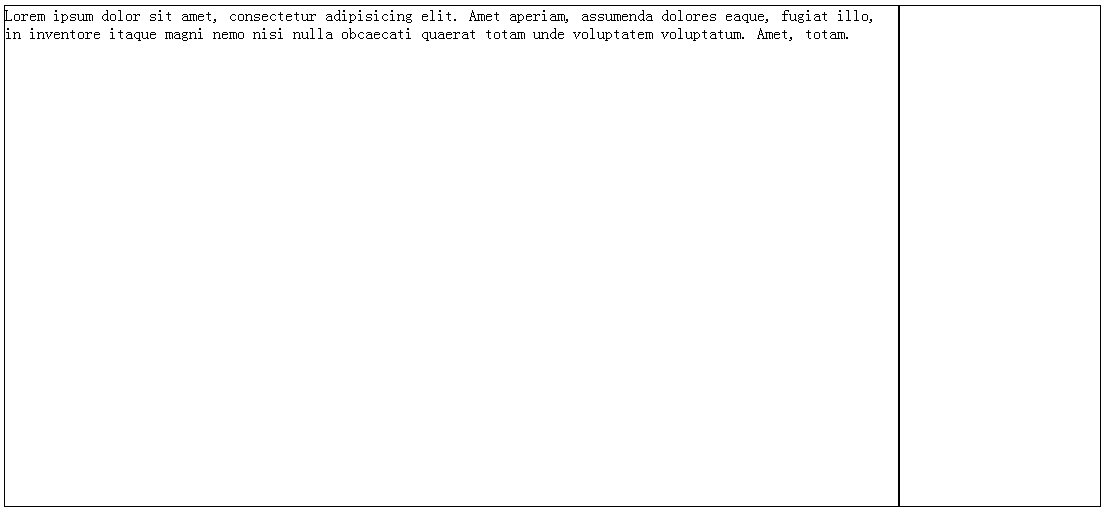
与左侧定宽稍有不同,虽然只是定宽的位置换了,但是不能直接使用浮动像左侧定宽那种方式完成。
3、左右定宽-中间自适应
XML/HTML Code复制内容到剪贴板
<style>
       .parent{
           display: table;
           table-layout: fixed;
           width: 100%;
       }
        p{
            border: 1px solid;
        }
        .left,.right,.center{
            display: table-cell;
        }
        .left{
            width: 100px;
            height: 200px;
        }
        .right{
            width: 100px;
            height: 200px;
        }
</style>
 <p class="parent">
      <p class="left"></p>
        <p class="center">
         Lorem ipsum dolor sit amet, consectetur adipisicing elit. Alias amet delectus ducimus ea eos eum, libero modi quia, soluta temporibus unde,
      ut. Aliquam, dolorem ipsam porro quae quisquam saepe vitae!
        </p>
      <p class="right"></p>
</p>
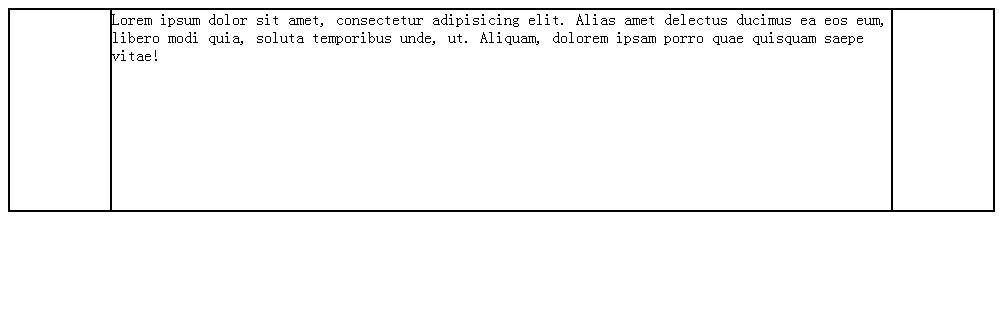
效果如下: