



最近有win10用户发现修改不了系统时间,提示没有权限,这是怎么回事呢?下面小编就给大家带来win10获取更改时间权限的方法,希望可以帮助到大家
电脑发展到今天,时间的显示已经非常智能化。在Win10系统下,用户想要修改电脑时间,可以通过右下角时间区域进行调整。但是,有用户发现修改不了系统时间,提示没有权限。win10电脑没权限不允许更改时间怎么办?如何解决这样的问题呢?下面小编就给大家带来Win10获取更改时间权限的方法,一起来看看吧。
win10获取更改时间权限的方法
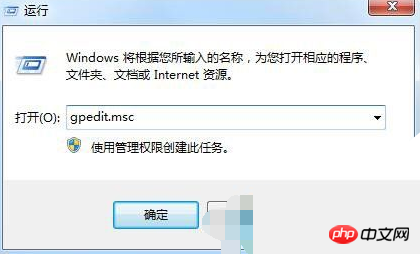
第一步、按“Win+r”组合键,运行“执行”对话框,输入“gpedit.msc”,回车确认。如下图所示:
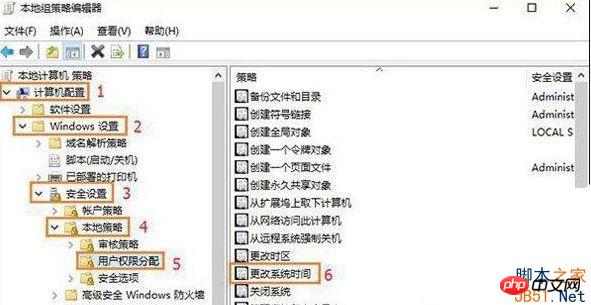
第二步、依次展开“计算机配置—Windows设置—安全设置—本地策略---客户权限分配”,双击右侧窗口中的“更改系统时间”。如下图所示:
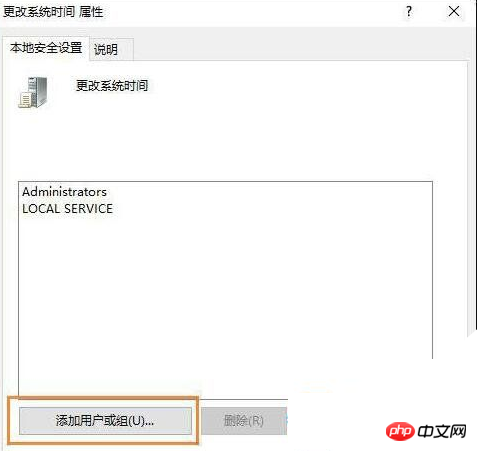
第三步、在运行的窗口中,Win7系统下载,点击“添加客户或组”按钮。如下图所示:
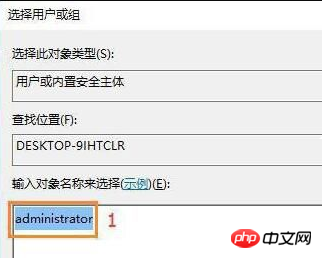
第四步、在弹出的对话框中,将此时的账户名称输入窗口中(如输入administrator),输入完成后单击“确定”完成添加操作。如下图所示:
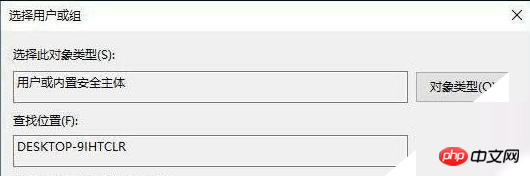
第五步、最后再单击“确定”保存设置即可。

BizPower CRM客户管理系统
下载
通过使用BizPower CRM解决方案,您的员工、生产过程及信息能够与客户保持着平稳、无间断的联络,并且能够通过以客户为焦点、创新的产品和服务;以客户为中心,更高层次的生产过程;持久有益的客户关系这三个方面创造有价值客户的领导关系。选择Bizpower CRM的原因1、灵活的数据权限和功能权限BizPower CRM 系统通过引入了灵活的数据权限和功能权限,模仿现实中协同工作的实际情况。 实现企
第六步、现在,你可以右键时间进行修改了。
【相关推荐】




