0

0

云服务器中部署java web的方法

巴扎黑

巴扎黑

发布时间:2017-07-17 16:16:06

|

2090人浏览过

|

来源于php中文网

原创

一、准备工作 

1、注册账号

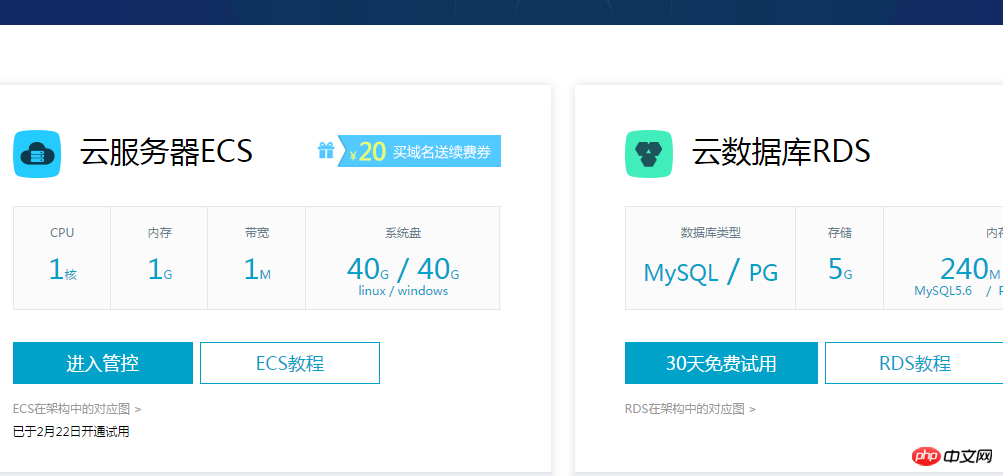
下载完成后。可到这里  申请1GB云服务器ECS的15天的免费试用,以及云数据库RDS 5G 30天的免费试用。
2、下载putty和FileZlilla

立即学习Java免费学习笔记(深入)”;

本地远程SSH登陆到个人阿里云服务器的过程很简单,这里就不再细说 
二、JDK安装 

1、首先先到下载JDK,下载到本到后,通过FileZlilla上传此压缩包到个人云服务器
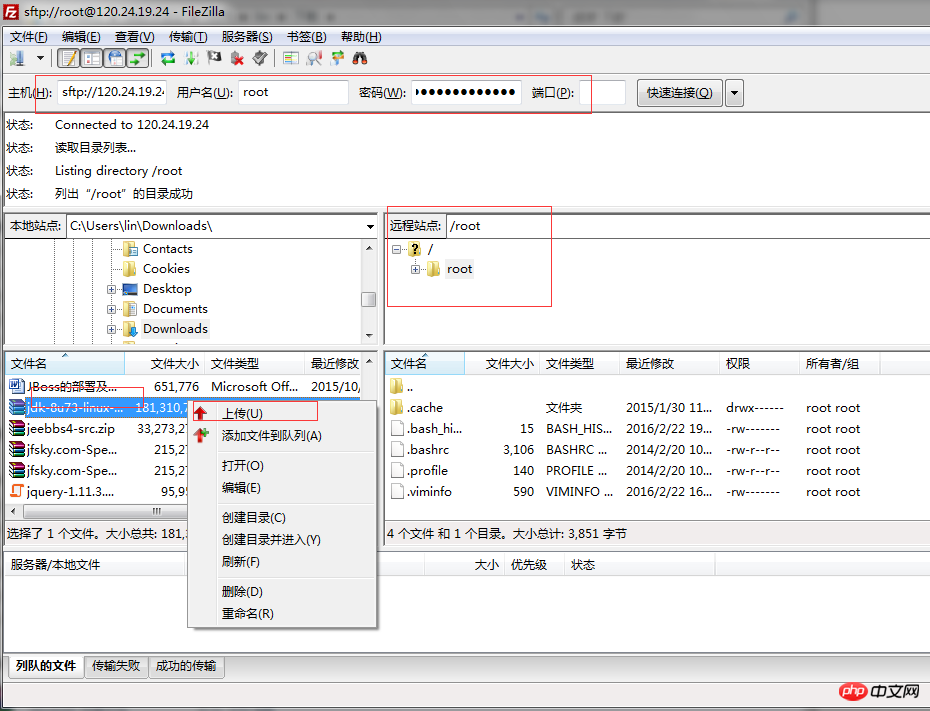
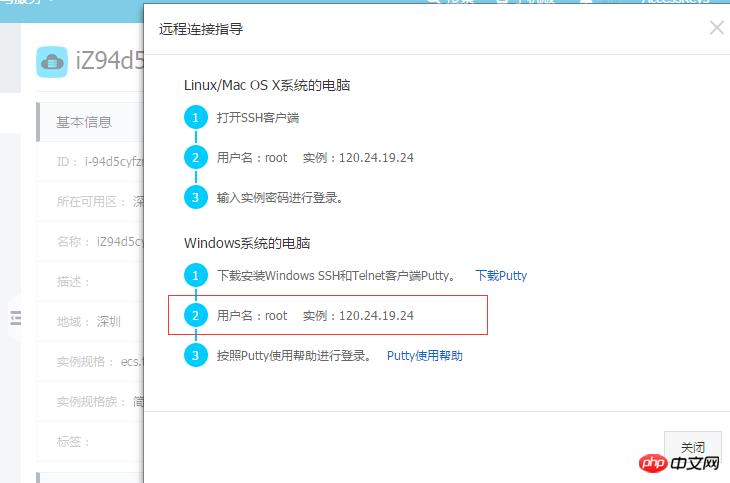
打开putty。输入IP地址,按照提示输入用户名和密码即可。(密码为你登陆到阿里云首页的那个密码)
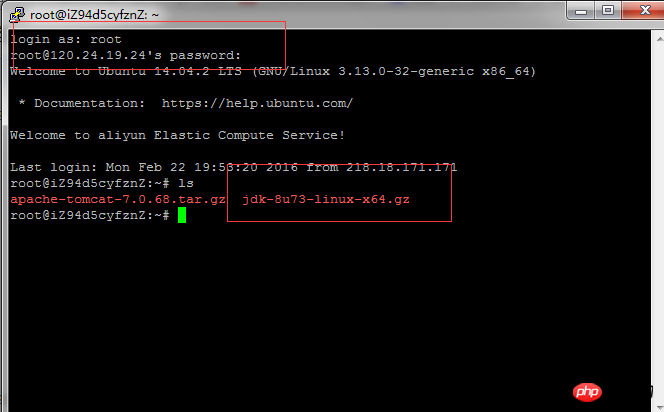
(tomcat是下一步下面要安装到的)

好了,之后就很简单了。


2、配置目录

注意:最好以root用户来操作

先新建一个目录:


[plain] view plain copy
 
  1. cd usr  

  2. mkdir java  

  3. cd java  

  4. mkdir jdk  


然后解压jdk的tar文件到上面的目录:


[plain] view plain copy
 
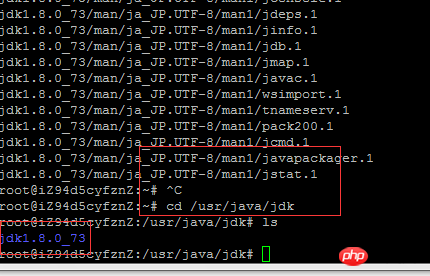
  1. tar zxvf jdk-8u73-linux-x64.gz -C /usr/java/jdk   


结果如下:


3、配置环境变量

输入:


[plain] view plain copy
 
  1. vi /etc/profile  


[plain] view plain copy
 
  1. gedit   /etc/profile  


添加如下内容:


[plain] view plain copy
 
  1. #set java environment  

  2. export JAVA_HOME=/usr/java/jdk/jdk1.8.0_73  

  3. export JRE_HOME=/usr/java/jdk/jdk1.8.0_73/jre  

  4. export CLASSPATH=.:$JAVA_HOME/lib:$JRE_HOME/lib:$CLASSPATH  

  5. export PATH=$JAVA_HOME/bin:$JRE_HOME/bin:$JAVA_HOME:$PATH  

注意此处改成对应的jdk的目录,并且要以root用户来做修改,否则无法保存


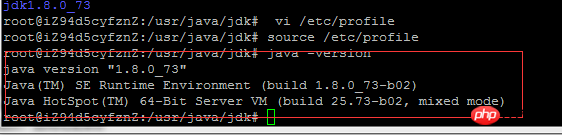
保存后执行:


[plain] view plain copy
 
  1. source /etc/profile  

验证安装:


输入:


[plain] view plain copy
 
  1. java -version  


出现如下,说明安装成功

极限网络办公Office Automation

专为中小型企业定制的网络办公软件,富有竞争力的十大特性: 1、独创 web服务器、数据库和应用程序全部自动傻瓜安装,建立企业信息中枢 只需3分钟。 2、客户机无需安装专用软件,使用浏览器即可实现全球办公。 3、集成Internet邮件管理组件,提供web方式的远程邮件服务。 4、集成语音会议组件,节省长途话费开支。 5、集成手机短信组件,重要信息可直接发送到员工手机。 6、集成网络硬

下载

三、配置tomcat 

1、下载tomcat,到下载,此处笔者使用的是tomcat7.同时将tomcat下载到本地电脑上,通过FileZlilla上传此压缩包到个人云服务器.
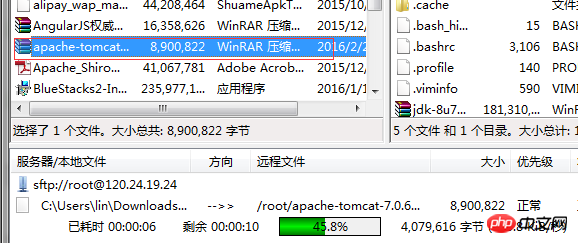
这是上传成功后的:

 

2、安装

此处我把tomcat安装到/usr/java/tomcat中去。

执行


[plain] view plain copy
 
  1. tar zxvf apache-tomcat-7.0.68.tar.gz -C /usr/java/tomcat  

  2. 注意tomcat目录要提前创建好

    云服务器中部署java web的方法  

  3.   

  4.   

3、配置环境

进入到上面的tomcat的bin文件夹下:


打开


[plain] view plain copy
 
  1. vi setclasspath.sh  


[plain] view plain copy
 
  1. gedit setclasspath.sh  

添加如下内容:


[plain] view plain copy
 
  1. export JAVA_HOME=/usr/java/jdk/jdk1.8.0_65   

  2. export JRE_HOME=/usr/java/jdk/jdk1.8.0_65/jre   


保存即可。


然后退回到bin目录下:

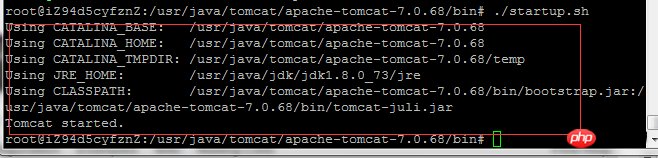
执行:


[plain] view plain copy
 
  1. ./startup.sh  

出现如下,说明安装成功


或者直接通过端口来外部访问,先查看自己服务器的外部IP
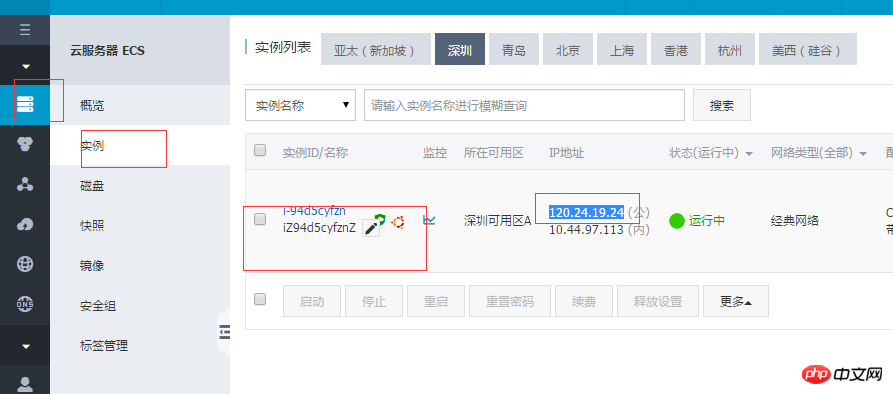
确认之后再加个端口8080即可访问:
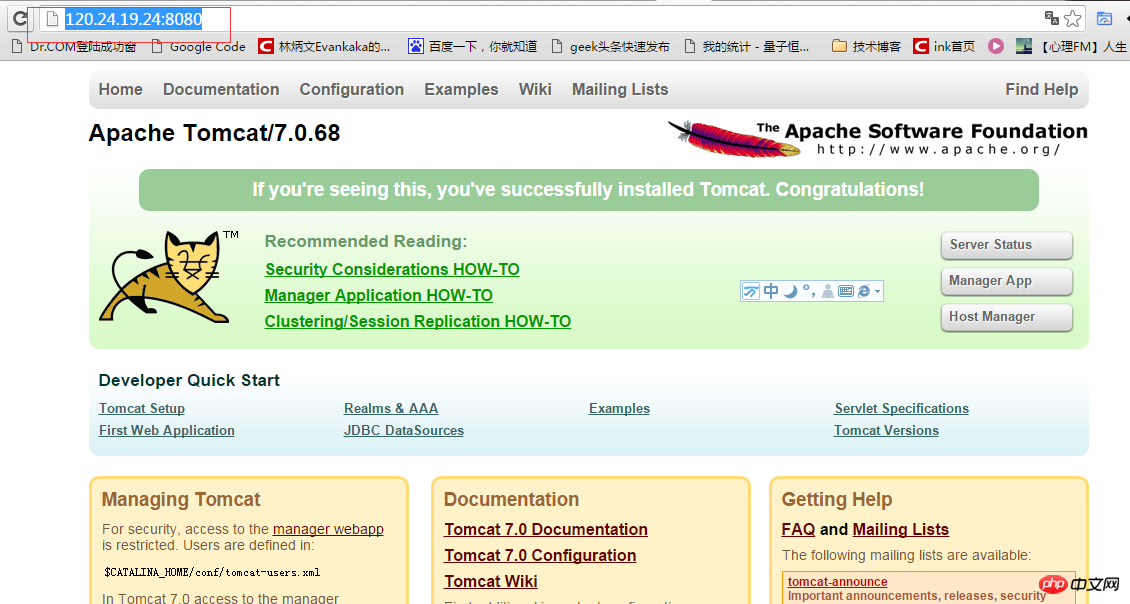
 

四、从本地上传java web项目 

1、war包上传

这是本地打包好的war包,
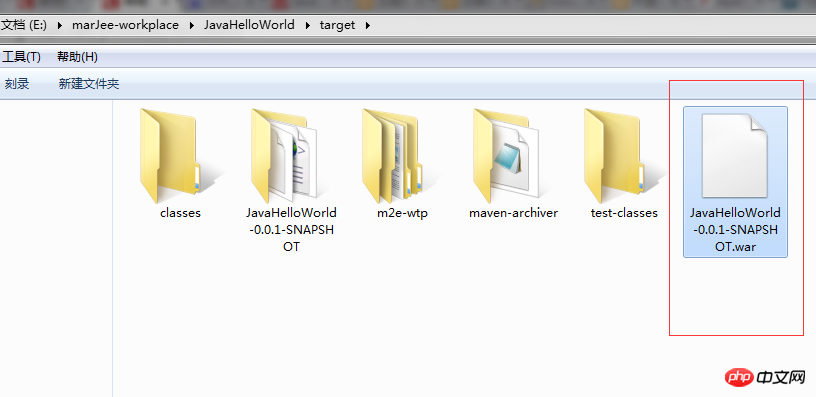
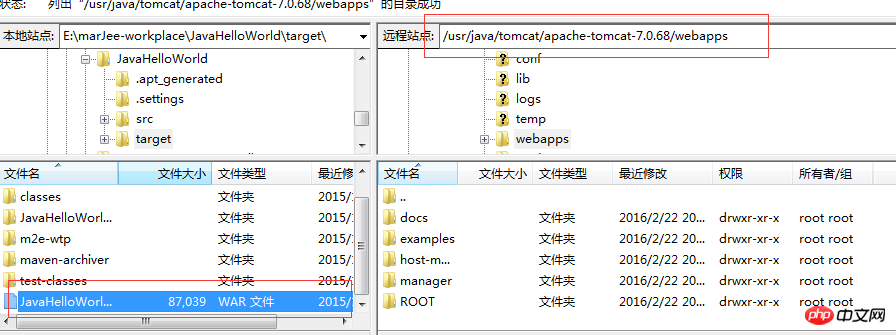
这里笔者直接使用以前打包好的war包,打开FileZilla,然后选择

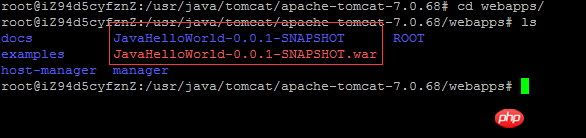
注意,个人云服务器要选对地址,要不还得cp到这里来去。要记得将war包放到tomcat下的webapps下
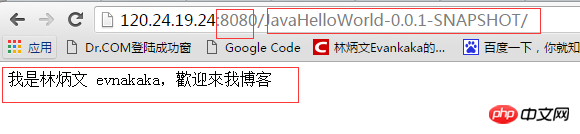
2、然后打开浏览器,输入

http://120.24.19.24:8080/JavaHelloWorld-0.0.1-SNAPSHOT/

发现可以访问了!
当然,也可以到云服务器上看war包:
本文实例访问:http://120.24.19.24:8080/JavaHelloWorld-0.0.1-SNAPSHOT/ (到2016.3.9就不能访问了)

相关文章

java速学教程(入门到精通)
java速学教程(入门到精通)

java怎么学习?java怎么入门?java在哪学?java怎么学才快?不用担心,这里为大家提供了java速学教程(入门到精通),有需要的小伙伴保存下载就能学习啦!

下载

相关标签:

本站声明:本文内容由网友自发贡献,版权归原作者所有,本站不承担相应法律责任。如您发现有涉嫌抄袭侵权的内容,请联系admin@php.cn

热门AI工具

更多
DeepSeek
DeepSeek

幻方量化公司旗下的开源大模型平台

豆包大模型
豆包大模型

字节跳动自主研发的一系列大型语言模型

通义千问
通义千问

阿里巴巴推出的全能AI助手

腾讯元宝
腾讯元宝

腾讯混元平台推出的AI助手

文心一言
文心一言

文心一言是百度开发的AI聊天机器人,通过对话可以生成各种形式的内容。

讯飞写作
讯飞写作

基于讯飞星火大模型的AI写作工具,可以快速生成新闻稿件、品宣文案、工作总结、心得体会等各种文文稿

即梦AI
即梦AI

一站式AI创作平台,免费AI图片和视频生成。

ChatGPT
ChatGPT

最最强大的AI聊天机器人程序,ChatGPT不单是聊天机器人,还能进行撰写邮件、视频脚本、文案、翻译、代码等任务。

相关专题

更多
java入门学习合集
java入门学习合集

本专题整合了java入门学习指南、初学者项目实战、入门到精通等等内容,阅读专题下面的文章了解更多详细学习方法。

2

2026.01.29

java配置环境变量教程合集
java配置环境变量教程合集

本专题整合了java配置环境变量设置、步骤、安装jdk、避免冲突等等相关内容,阅读专题下面的文章了解更多详细操作。

2

2026.01.29

java成品学习网站推荐大全
java成品学习网站推荐大全

本专题整合了java成品网站、在线成品网站源码、源码入口等等相关内容,阅读专题下面的文章了解更多详细推荐内容。

0

2026.01.29

Java字符串处理使用教程合集
Java字符串处理使用教程合集

本专题整合了Java字符串截取、处理、使用、实战等等教程内容,阅读专题下面的文章了解详细操作教程。

0

2026.01.29

Java空对象相关教程合集
Java空对象相关教程合集

本专题整合了Java空对象相关教程,阅读专题下面的文章了解更多详细内容。

3

2026.01.29

clawdbot ai使用教程 保姆级clawdbot部署安装手册

Clawdbot是一个“有灵魂”的AI助手,可以帮用户清空收件箱、发送电子邮件、管理日历、办理航班值机等等,并且可以接入用户常用的任何聊天APP,所有的操作均可通过WhatsApp、Telegram等平台完成,用户只需通过对话,就能操控设备自动执行各类任务。

25

2026.01.29

clawdbot龙虾机器人官网入口 clawdbot ai官方网站地址

clawdbot龙虾机器人官网入口:https://clawd.bot/,clawdbot ai是一个“有灵魂”的AI助手,可以帮用户清空收件箱、发送电子邮件、管理日历、办理航班值机等等,并且可以接入用户常用的任何聊天APP,所有的操作均可通过WhatsApp、Telegram等平台完成,用户只需通过对话,就能操控设备自动执行各类任务。

16

2026.01.29

Golang 网络安全与加密实战
Golang 网络安全与加密实战

本专题系统讲解 Golang 在网络安全与加密技术中的应用,包括对称加密与非对称加密(AES、RSA)、哈希与数字签名、JWT身份认证、SSL/TLS 安全通信、常见网络攻击防范(如SQL注入、XSS、CSRF)及其防护措施。通过实战案例,帮助学习者掌握 如何使用 Go 语言保障网络通信的安全性,保护用户数据与隐私。

8

2026.01.29

俄罗斯Yandex引擎入口
俄罗斯Yandex引擎入口

2026年俄罗斯Yandex搜索引擎最新入口汇总,涵盖免登录、多语言支持、无广告视频播放及本地化服务等核心功能。阅读专题下面的文章了解更多详细内容。

622

2026.01.28

热门下载

更多
网站特效
/
网站源码
/
网站素材
/
前端模板

精品课程

更多
相关推荐
/
热门推荐
/
最新课程
Kotlin 教程
Kotlin 教程

共23课时 | 3万人学习

C# 教程
C# 教程

共94课时 | 7.9万人学习

Java 教程
Java 教程

共578课时 | 53.2万人学习

关于我们 免责申明 举报中心 意见反馈 讲师合作 广告合作 最新更新
php中文网:公益在线php培训,帮助PHP学习者快速成长!
关注服务号 技术交流群
PHP中文网订阅号
每天精选资源文章推送

Copyright 2014-2026 https://www.php.cn/ All Rights Reserved | php.cn | 湘ICP备2023035733号